ポートレート写真家
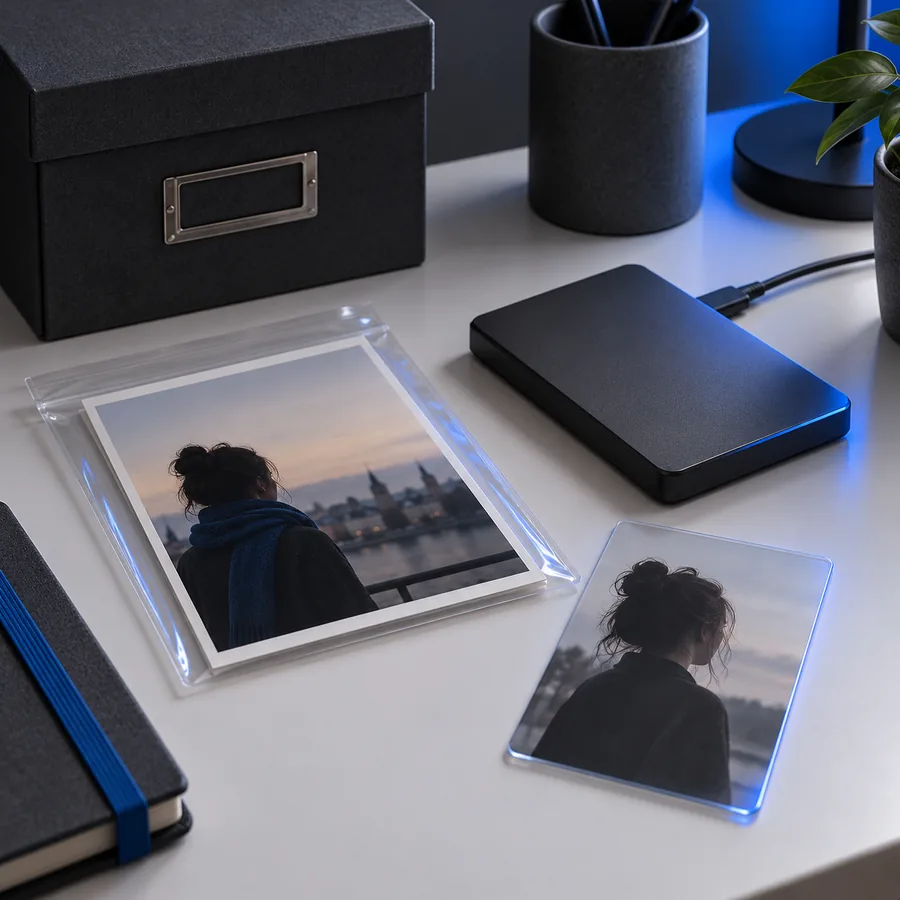
髪や肩の周りに余白がある、明るい場所で撮影したポートレートを選びましょう。
新しい背景にポートレートを配置する前に、細かな輪郭を確認できます。
オンラインで背景を削除iPhone写真ガイド
iPhoneの写真の背景を削除する方法を知りたいなら、まず鮮明な写真を選び、完成した画像をどこで使うか決めましょう。このガイドでは、背景を削除する実践的な手順と、共有前に確認したいポイントを紹介します。

iPhoneの写真の背景を削除する前に、スクリーンショットや圧縮されたコピーではなく、元の画像を選びましょう。また、その写真を編集・共有する許可があるか確認してください。
髪や肩の周りに余白がある、明るい場所で撮影したポートレートを選びましょう。
新しい背景にポートレートを配置する前に、細かな輪郭を確認できます。
オンラインで背景を削除商品ページからダウンロードした画像ではなく、元の商品写真を使いましょう。
元の画像がきれいだと、不要な影や欠けた商品の輪郭を見つけやすくなります。
オンラインで背景を削除前景の被写体がはっきりした写真を選び、投稿時の最終的な切り抜き範囲を考えましょう。
構図を変えても、被写体が切れにくくなります。
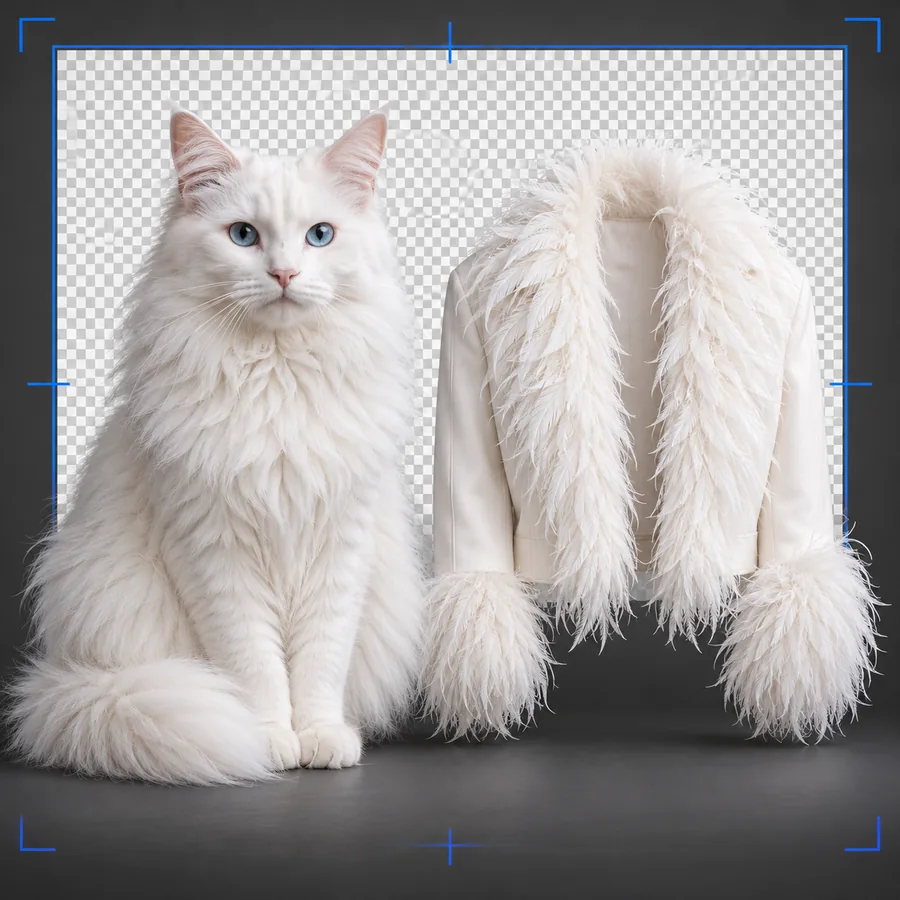
オンラインで背景を削除毛並みが周囲に溶け込んでいない、鮮明な写真を探しましょう。
処理が難しいふわふわした毛の輪郭を確認しやすくなります。
オンラインで背景を削除元の写真を残したまま背景を削除するには、コピーを使って作業し、結果を元のサイズで確認します。

1
iPhoneで写真アプリを開き、元の写真を探します。人物や物が鮮明で、全体が写っており、周囲と見分けられるか確認してください。そうでなければ、背景を削除する前に撮り直しましょう。
2
標準機能ですばやく行うには、写真アプリではっきり写っている被写体を長押しし、iPhoneに表示される被写体のコピーまたは共有オプションを使います。または、画像編集ツールを開き、画面の案内に従って画像をアップロードし、背景を削除します。使える操作はツールによって異なるため、実際に対応している機能を確認してください。
3
切り出した被写体を、色の対比がはっきりした背景の上に置き、髪の欠け、背景の残り、明るい縁取りがないか確認します。保存したファイルは、実際に使うアプリで確認してください。白いプレビューだけでは、背景が透明であるとは判断できません。輪郭が不自然な場合は、元の写真に戻り、よりきれいに写った写真か、手動で細部を調整できる編集ツールを試してください。
iPhoneで背景を削除する方法に、誰にとっても最適なものはありません。被写体をすばやくコピーしたいのか、確認して再利用できるファイルが必要なのかに合わせて選びましょう。
写真アプリで被写体を切り出す
画像編集ツール
写真アプリで被写体を切り出す
写真アプリで適切な写真を開きます。
画像編集ツール
ツールを開き、デバイスから写真を選びます。
写真の被写体切り抜き
認識できる被写体を長押しします。
画像編集ツール
ツールの背景削除手順に従います。
写真の被写体切り抜き
輪郭のはっきりした被写体をすばやくコピーまたは共有する。
画像編集ツール
特定のレイアウトや用途に合わせて画像を準備する。
写真の被写体切り抜き
貼り付けまたは共有した後、切り抜いた被写体を確認します。
画像編集ツール
結果を確認し、調整機能があれば使用します。
写真の被写体切り抜き
結果は貼り付け先や共有先によって異なります。
画像編集ツール
書き出しの選択肢はツールによって異なります。
写真の被写体切り抜き
その写真でiPhoneの被写体切り抜き機能が使えることを確認してください。
画像編集ツール
アップロードする前に、ファイル形式、利用条件、プライバシー規約を確認してください。
ツールで背景を削除できても、公開する前に切り抜きの調整が必要な場合があります。
髪と背景の色や質感が似ていると、細い毛束が消えてしまうことがあります。
対処法被写体と背景の境界がよりはっきりした鮮明な写真を使い、暗い背景と明るい背景の両方で輪郭を確認してください。
ガラスやベール、反射には元の背景の一部が含まれるため、自動で切り抜くと不自然に見えることがあります。
対処法手動で細部を調整できるエディターを使うか、よりシンプルな背景で物体を撮影してください。
きれいに切り抜けても、別のアプリで貼り付け、共有、保存すると背景が白くなることがあります。
対処法貼り付け先のアプリが透過に対応しているか確認し、作業中のコピーを削除する前に保存結果を確かめてください。
背景を削除しても、撮影時に写っていなかった手や耳、商品の端は復元できません。
対処法元の撮影データに戻り、被写体全体が写っている写真を選んでください。
ポートレートの背景を削除したら、通常の表示サイズと拡大表示の両方で境界を確認してください。暗いデザインの上に切り抜きを配置すると、わずかな縁取りが目立つことがあります。
iPhoneで撮影したアイテムでは、持ち手、ストラップ、影を確認しましょう。プレビューではきれいに見えても、欠けた輪郭が商品掲載画像やグラフィック上で目立つことがあります。
毛の輪郭は特に処理が難しい部分です。切り抜いたペットを明るい背景と暗い背景の両方に重ねてプレビューし、使える仕上がりか判断しましょう。
これらはそれぞれ独立したイメージ画像であり、同じ写真を編集したことを確認できるものでも、仕上がりを保証するものでもありません。

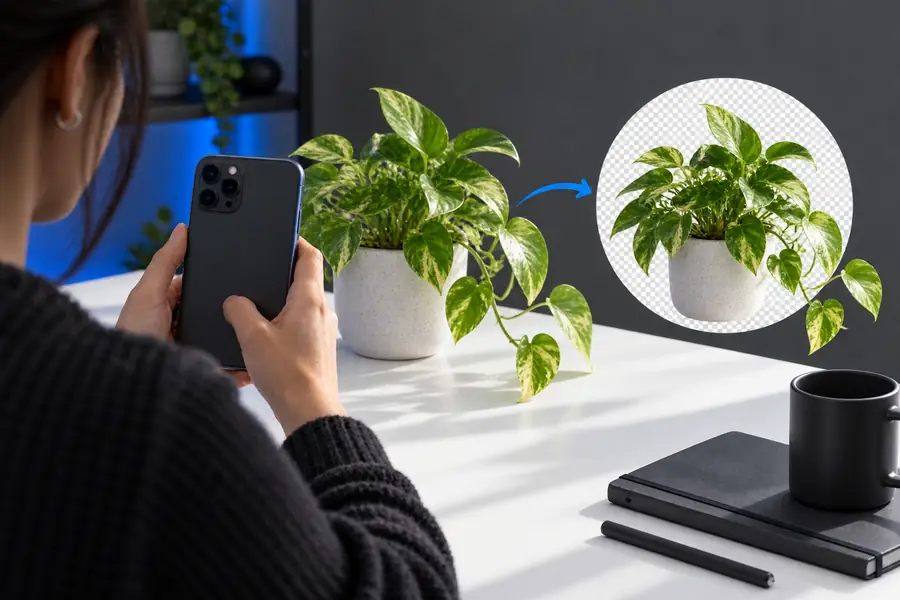
鮮明な元写真を用意し、用途に合った編集方法を選び、共有前に保存した画像を確認しましょう。Remove Bgのリンク先にあるツールを開いて、利用できる画像編集オプションを確認してください。
画像ツールを見る写真アプリで鮮明な写真を開き、主な被写体を長押しして、切り抜かれた被写体をコピーまたは共有できるか試してください。背景削除機能のある画像編集ツールを使う方法もあります。その場合はアップロードと編集の手順に従い、保存した結果を確認しましょう。別サービスのremove.bgを指している場合は、Remove Bgの一部だと考えず、そのサービスで現在案内されているiPhoneでの操作方法と利用条件を確認してください。
一部のiPhoneでは、写真アプリで認識した被写体を切り抜き、コピーまたは共有できます。利用できるかどうかや動作は、端末、ソフトウェア、写真によって異なるため、お手元の画像で確認してください。
画像を表示または保存するアプリが白い背景を付けているか、書き出したファイルで透明部分が保持されていない可能性があります。背景が透明だと判断する前に、使用先のアプリで保存済みの画像を色付きの背景に重ねて確認してください。
被写体と背景の明暗差がよりはっきりした、鮮明な写真を試してください。それでも被写体の切り抜きが表示されない場合は、端末のソフトウェアが対応しているか確認するか、選択範囲を調整できる編集方法を使いましょう。