Fotógrafo de retratos
Elige un retrato bien iluminado con espacio alrededor del cabello y los hombros.
Podrás revisar los bordes más finos antes de colocar el retrato sobre un fondo nuevo.
quitar fondo en líneaGuía para fotos en iPhone
Si te preguntas cómo quitar fondo de fotos en iPhone, empieza con una imagen nítida y decide dónde usarás el resultado. Esta guía muestra un proceso práctico para quitar fondo y las comprobaciones que conviene hacer antes de compartir la imagen.

Antes de quitar fondo de una foto de iPhone, elige la imagen original en lugar de una captura de pantalla o una copia comprimida. Comprueba que tienes permiso para editarla y compartirla.
Elige un retrato bien iluminado con espacio alrededor del cabello y los hombros.
Podrás revisar los bordes más finos antes de colocar el retrato sobre un fondo nuevo.
quitar fondo en líneaUsa la foto original del producto en lugar de una imagen descargada de un anuncio.
Una imagen de origen más limpia facilita detectar sombras sueltas o bordes recortados del producto.
quitar fondo en líneaElige una foto en la que el sujeto destaque claramente del fondo y ten en cuenta el recorte de la publicación final.
Así es menos probable que el sujeto quede cortado al cambiar la composición.
quitar fondo en líneaBusca una foto nítida en la que el pelaje no se confunda con el entorno.
Tendrás un mejor punto de partida para revisar los bordes difusos más difíciles.
quitar fondo onlinePara quitar fondo sin perder de vista el original, trabaja con una copia y revisa el resultado a tamaño completo.

1
Abre Fotos en tu iPhone y busca la imagen original. Comprueba que la persona o el objeto se vea nítido, aparezca por completo y se distinga del entorno. Si no es así, toma otra foto antes de intentar quitar fondo.
2
Para usar una opción integrada y rápida, mantén pulsado un sujeto bien definido en Fotos y, después, utiliza la opción para copiarlo o compartirlo que ofrezca tu iPhone. También puedes abrir una herramienta de edición de imágenes y seguir los pasos que aparecen en pantalla para subir la imagen y quitar el fondo. Los controles disponibles dependen de la herramienta, así que comprueba qué funciones ofrece.
3
Coloca el sujeto extraído sobre un fondo que contraste para detectar partes del pelo que falten, restos del entorno o un halo brillante. Revisa el archivo guardado en la aplicación donde piensas usarlo; una vista previa blanca no demuestra por sí sola que el fondo sea transparente. Si el borde no se ve bien, vuelve al original y prueba con una foto más nítida o con un editor que permita hacer ajustes manuales.
No hay una única forma óptima de quitar fondo en un iPhone. Elige según necesites copiar rápidamente un sujeto o guardar un archivo que puedas revisar y reutilizar.
Extraer el sujeto en Fotos
Herramienta de edición de imágenes
Extraer el sujeto en Fotos
Abre una imagen adecuada en Fotos.
Herramienta de edición de imágenes
Abre una herramienta y elige una imagen de tu dispositivo.
Extraer el sujeto de Fotos
Mantén pulsado un sujeto reconocible.
Herramienta de edición de imágenes
Sigue los pasos de la herramienta para quitar el fondo.
Extraer el sujeto de Fotos
Copiar o compartir rápidamente un sujeto bien definido.
Herramienta de edición de imágenes
Preparar una imagen para un diseño o destino específico.
Extraer el sujeto de Fotos
Revisa el sujeto extraído después de pegarlo o compartirlo.
Herramienta de edición de imágenes
Revisa el resultado y usa los controles de ajuste si están disponibles.
Extraer el sujeto de Fotos
El resultado depende de dónde lo pegues o compartas.
Herramienta de edición de imágenes
Las opciones de exportación dependen de cada herramienta.
Extraer el sujeto de Fotos
Asegúrate de que tu iPhone permita extraer el sujeto de esa foto.
Herramienta de edición de imágenes
Comprueba el formato, las condiciones de acceso y los términos de privacidad antes de subirla.
Incluso cuando una herramienta puede quitar fondo, el recorte puede necesitar retoques antes de estar listo para publicarse.
Los mechones finos pueden desaparecer cuando el cabello y el fondo tienen un color o una textura similares.
Solución alternativaPrueba con una foto más nítida en la que el sujeto se distinga mejor del fondo; después, revisa el borde sobre un fondo oscuro y otro claro.
El vidrio, los velos y los reflejos contienen partes del fondo original, por lo que un recorte automático puede parecer poco natural.
Solución alternativaUsa un editor que permita hacer ajustes manuales o fotografía el objeto sobre un fondo más sencillo.
Un recorte bien hecho puede aparecer con un fondo blanco después de pegarlo, compartirlo o guardarlo mediante otra aplicación.
Solución alternativaComprueba si la aplicación de destino admite transparencias y verifica el resultado guardado antes de eliminar cualquier copia de trabajo.
Quitar el fondo no puede recuperar una mano, una oreja o el borde de un producto que no se captaron en la foto.
Solución alternativaVuelve a las fotos originales y elige una en la que se vea el sujeto completo.
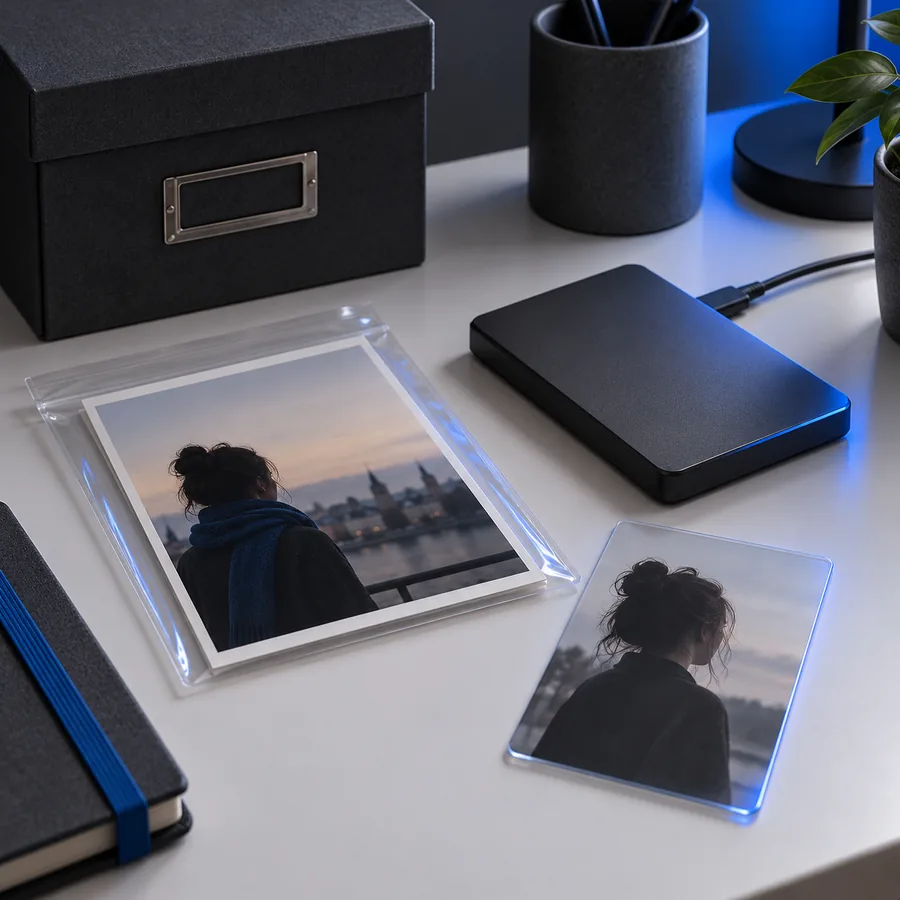
Después de quitar fondo a un retrato, examina el contorno a tamaño normal y con la imagen ampliada. Un halo diminuto puede hacerse evidente cuando colocas el recorte sobre un diseño más oscuro.
Si fotografiaste un artículo con un iPhone, revisa las asas, las correas y las sombras. Aunque la vista previa parezca limpia, puede faltar un borde que se haga visible en un anuncio o un diseño gráfico.
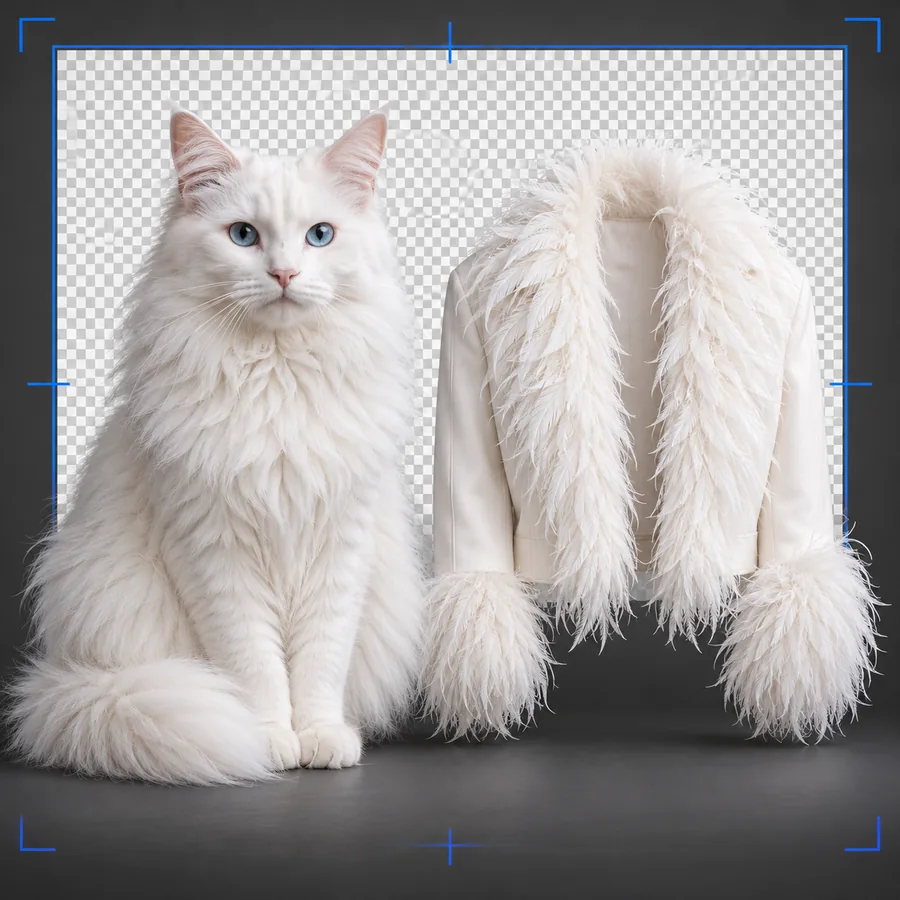
El pelaje es un borde especialmente difícil. Previsualiza la mascota recortada sobre un fondo claro y otro oscuro antes de decidir si el resultado es utilizable.
Estas son imágenes ilustrativas independientes, no una edición verificada de la misma foto ni una muestra garantizada del resultado.

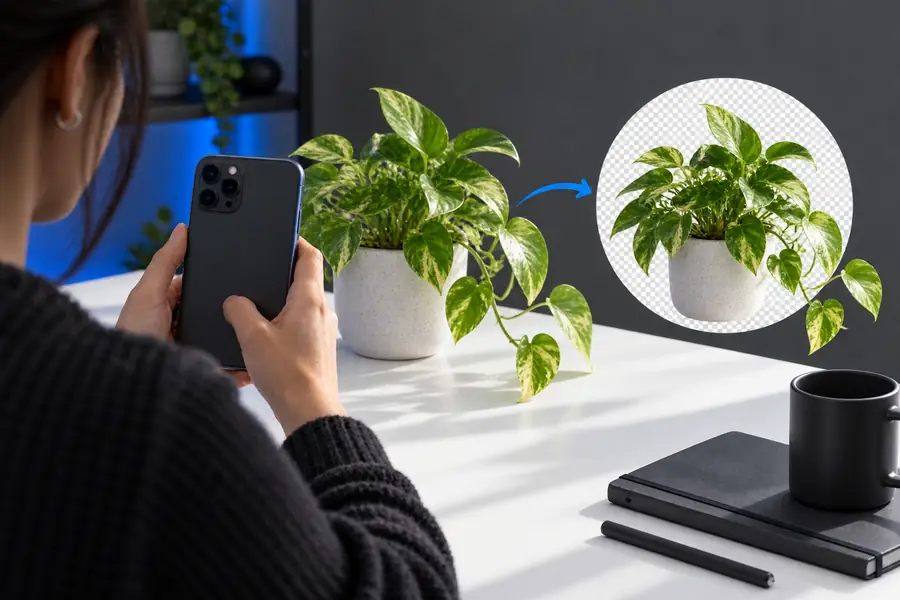
Toma una foto original nítida, elige el método de edición que se ajuste al uso que le darás y revisa la imagen guardada antes de compartirla. Abre el enlace a la herramienta de Remove Bg para ver qué opciones de imagen ofrece.
Explorar herramientas de imagenAbre una foto nítida en Fotos y prueba a mantener pulsado el sujeto principal para copiarlo o compartirlo separado del fondo. También puedes usar una herramienta de edición de imágenes que permita eliminar el fondo; sigue sus instrucciones para subir y editar la foto y, después, revisa el resultado guardado. Si te refieres específicamente al servicio independiente remove.bg, consulta su procedimiento actual para iPhone y sus condiciones en ese servicio, en lugar de suponer que forma parte de Remove Bg.
Algunos iPhone permiten separar un sujeto del fondo en Fotos para copiarlo o compartirlo. La disponibilidad y el funcionamiento dependen del dispositivo, el software y la foto, así que comprueba si la opción aparece en tu imagen.
Es posible que la aplicación que muestra o guarda la imagen le haya puesto un fondo blanco, o que el archivo exportado no conserve la transparencia. Prueba la imagen guardada sobre un fondo de color en la aplicación donde vayas a usarla antes de dar por hecho que el recorte es transparente.
Prueba con una foto más nítida en la que haya mayor contraste entre el sujeto y el fondo. Si sigue sin aparecer la opción para separar el sujeto, comprueba si el software de tu dispositivo la admite o usa un método de edición que te permita ajustar la selección.