Fotógrafo de retratos
Escolha um retrato bem iluminado, com espaço ao redor do cabelo e dos ombros.
Você pode conferir as bordas finas antes de colocar o retrato em um novo fundo.
remover fundo onlineGuia de fotos no iPhone
Se você quer saber como remover o fundo de fotos no iPhone, comece com uma imagem nítida e decida onde usará a imagem final. Este guia apresenta um processo prático para remover fundo e as verificações que vale a pena fazer antes de compartilhar.

Antes de remover fundo de uma foto do iPhone, escolha a imagem original em vez de uma captura de tela ou cópia compactada. Verifique se você tem permissão para editá-la e compartilhá-la.
Escolha um retrato bem iluminado, com espaço ao redor do cabelo e dos ombros.
Você pode conferir as bordas finas antes de colocar o retrato em um novo fundo.
remover fundo onlineUse a foto original do produto em vez de uma imagem baixada de um anúncio.
Uma imagem original mais limpa facilita a identificação de sombras indesejadas ou bordas cortadas do produto.
remover fundo onlineEscolha uma foto em que o elemento principal se destaque do fundo e considere o recorte da publicação final.
Assim, é menos provável que o elemento principal seja cortado quando a composição mudar.
remover fundo onlineEncontre uma foto nítida em que os pelos não se confundam com o ambiente.
Você terá um ponto de partida melhor para conferir as bordas difíceis dos pelos.
remover fundo onlinePara remover fundo sem perder o original de vista, trabalhe com uma cópia e confira o resultado em tamanho real.

1
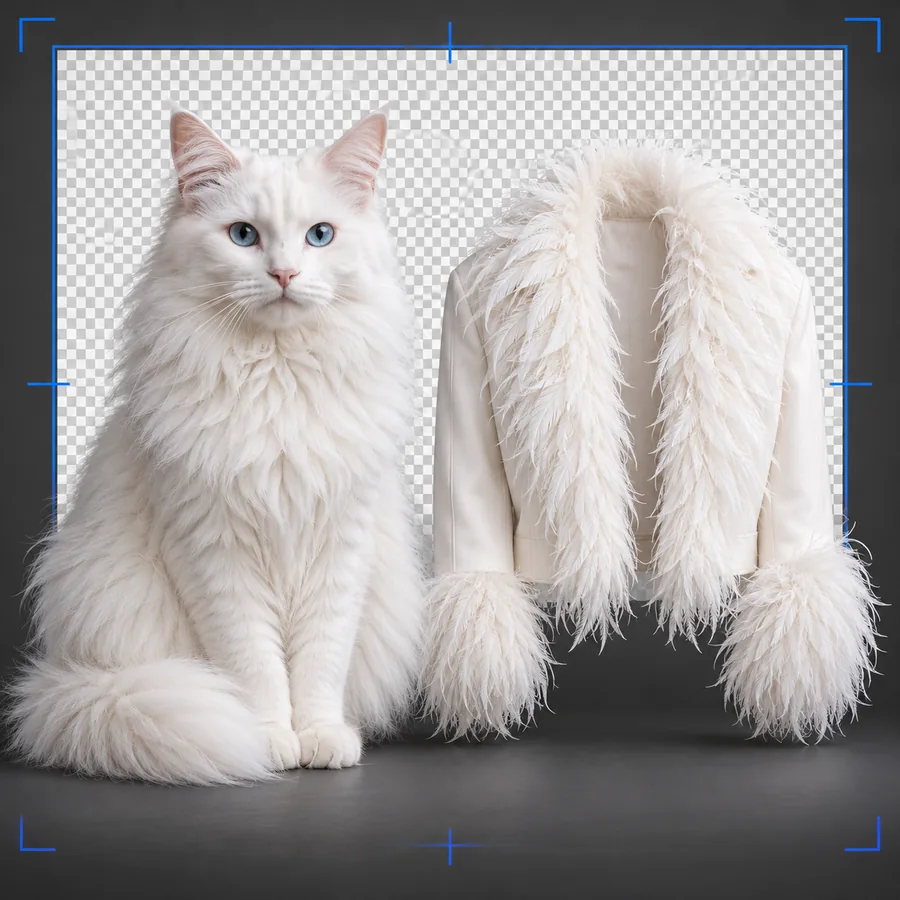
Abra o app Fotos no iPhone e encontre a imagem original. Verifique se a pessoa ou o objeto está nítido, totalmente visível e distinguível do entorno. Se não estiver, tire outra foto antes de tentar remover fundo.
2
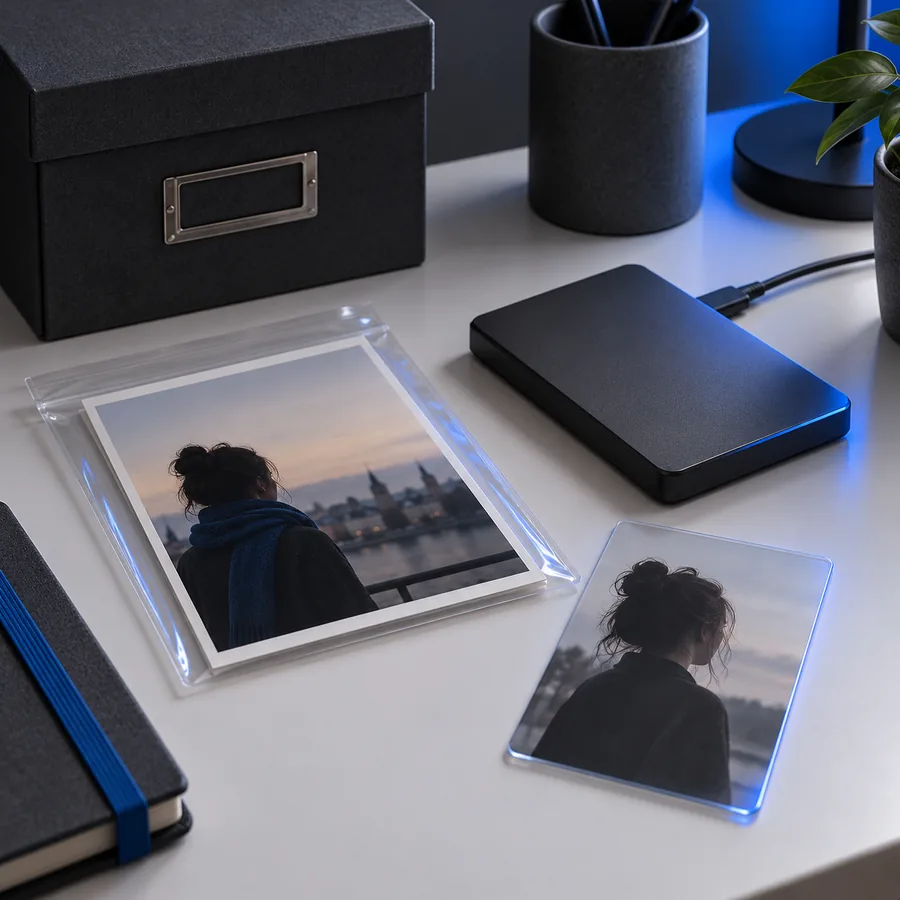
Para usar uma opção rápida integrada ao iPhone, pressione e segure um elemento principal bem definido no Fotos e use a opção de copiar ou compartilhar que aparecer. Como alternativa, abra uma ferramenta de edição de imagens e siga as etapas de envio e remoção exibidas na tela. Os controles disponíveis variam conforme a ferramenta, então confira o que ela oferece.
3
Coloque o elemento extraído sobre um fundo contrastante para identificar partes faltando no cabelo, resíduos do cenário ou um halo claro. Confira o arquivo salvo no app em que pretende usá-lo; uma prévia branca, por si só, não comprova que há transparência. Se a borda não estiver boa, volte ao original e tente uma foto mais nítida ou um editor com ajustes manuais.
Não existe uma única melhor maneira de remover fundo no iPhone. Escolha conforme sua necessidade: copiar rapidamente o elemento principal ou obter um arquivo que possa conferir e reutilizar.
Recorte do elemento principal no Fotos
Ferramenta de edição de imagens
Recorte do elemento principal no Fotos
Abra uma imagem adequada no Fotos.
Ferramenta de edição de imagens
Abra uma ferramenta e escolha uma imagem do seu dispositivo.
Recorte do objeto no Fotos
Toque e segure um objeto identificável.
Ferramenta de edição de imagens
Siga o processo de remoção de fundo da ferramenta.
Recorte do objeto no Fotos
Copiar ou compartilhar rapidamente um objeto bem definido.
Ferramenta de edição de imagens
Preparar uma imagem para um layout ou destino específico.
Recorte do objeto no Fotos
Confira o objeto recortado depois de colá-lo ou compartilhá-lo.
Ferramenta de edição de imagens
Confira o resultado e use os controles de ajuste, se disponíveis.
Recorte do objeto no Fotos
O resultado depende de onde você cola ou compartilha o objeto.
Ferramenta de edição de imagens
As opções de exportação dependem da ferramenta utilizada.
Recorte do objeto no Fotos
Verifique se o iPhone permite recortar o objeto dessa foto.
Ferramenta de edição de imagens
Confira o formato, as condições de acesso e os termos de privacidade antes de enviar a imagem.
Mesmo quando uma ferramenta consegue remover fundo, o recorte pode precisar de ajustes antes de estar pronto para publicação.
Fios finos podem desaparecer quando o cabelo e o fundo têm cor ou textura semelhantes.
Solução alternativaExperimente uma foto mais nítida, com melhor separação entre o cabelo e o fundo. Depois, examine as bordas sobre um fundo escuro e outro claro.
Vidros, véus e reflexos contêm partes do fundo original, então um recorte automático pode parecer artificial.
Solução alternativaUse um editor que permita ajustes manuais ou fotografe o objeto diante de um fundo mais simples.
Um recorte bem-feito pode aparecer com fundo branco depois de ser colado, compartilhado ou salvo por outro aplicativo.
Solução alternativaConfira se o aplicativo de destino aceita transparência e verifique o resultado salvo antes de excluir qualquer cópia de trabalho.
A remoção do fundo não consegue restaurar uma mão, orelha ou borda de produto que não apareceu na foto.
Solução alternativaVolte às fotos originais e escolha uma em que o objeto inteiro esteja visível.
Depois de remover fundo de um retrato, examine o contorno no tamanho normal de visualização e com a imagem ampliada. Um halo discreto pode ficar evidente quando o recorte é colocado sobre um design mais escuro.
Para um item fotografado com um iPhone, confira alças, tiras e sombras. Uma prévia que parece limpa ainda pode ter uma borda faltando, que se torna visível em um anúncio ou peça gráfica.
Os pelos são uma borda especialmente difícil de recortar. Visualize o animal recortado sobre um fundo claro e outro escuro antes de decidir se o resultado pode ser usado.
Estas são imagens ilustrativas separadas, não uma edição verificada da mesma foto nem uma promessa de resultado.

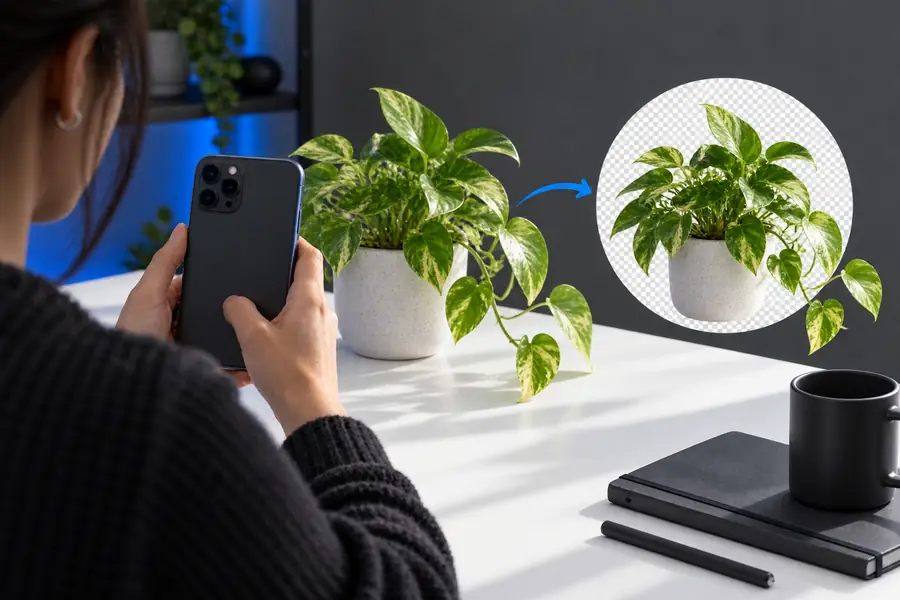
Tire uma foto original nítida, escolha o método de edição adequado ao uso pretendido e confira a imagem salva antes de compartilhá-la. Abra o link para a ferramenta do Remove Bg e veja quais opções de imagem estão disponíveis lá.
Explorar ferramentas de imagemAbra uma foto nítida no app Fotos e tente manter pressionado o objeto principal para copiar ou compartilhar o recorte. Você também pode usar uma ferramenta de edição de imagens que ofereça remoção de fundo; siga as instruções para enviar e editar a foto e, depois, inspecione o resultado salvo. Se você estiver se referindo especificamente ao serviço separado remove.bg, consulte o procedimento atual para iPhone e os termos desse serviço, em vez de presumir que ele faz parte do Remove Bg.
Alguns iPhones oferecem o recurso de destacar objetos no app Fotos, que permite copiar ou compartilhar um objeto reconhecido. A disponibilidade e o funcionamento dependem do aparelho, do software e da foto. Por isso, verifique essa opção na sua própria imagem.
O aplicativo que exibe ou salva a imagem pode ter colocado um fundo branco, ou o arquivo exportado pode não preservar a transparência. Teste a imagem salva sobre um fundo colorido no aplicativo em que você pretende usá-la antes de presumir que o recorte é transparente.
Tente uma foto mais nítida, com maior contraste entre o objeto e o fundo. Se a opção de destacar o objeto ainda não aparecer, verifique a compatibilidade do software do seu aparelho ou use um método de edição que permita refinar a seleção.