ベクターロゴを扱うデザイナー
ロゴは色付きのPDFページに配置されていますが、パスを編集可能な状態に保つ必要があります。
ピクセル画像に変換するのではなく、可能であれば元のベクターデータを抽出しましょう。
オンラインで無料でsvgの背景を削除PDFまたは画像
まず、ファイル内の「背景」が何を指すかを確認しましょう。PDFには編集可能なテキスト、グラフィック、ページの塗りつぶしが含まれる場合があります。一方、PDFから書き出した画像は、ピクセルで構成された1枚の画像です。その画像の背景を削除しても、元のPDFは編集されません。
PDFページを画像として書き出すと見た目の編集は簡単になりますが、書き出したコピーは元の文書と同じようには扱えなくなります。
ロゴは色付きのPDFページに配置されていますが、パスを編集可能な状態に保つ必要があります。
ピクセル画像に変換するのではなく、可能であれば元のベクターデータを抽出しましょう。
オンラインで無料でsvgの背景を削除PDFには、別のレイアウトで使うために輪郭をきれいにする必要がある商品画像が含まれています。
写真を書き出して輪郭を確認し、PDFは別途コピーを保存しましょう。
背景を削除するpngチュートリアルPDFページにある1枚の画像だけ、背景を変える必要があります。
PDF全体が書き換えられると思い込まず、抽出した画像を編集しましょう。
オンラインで背景を削除書き出した複数の画像を、元のページと照らし合わせて確認する必要があります。
各画像を文書に戻す前に、実際に表示するサイズで仕上がりを比較しましょう。
オンラインで背景を削除する例Remove Bgは画像処理ワークフローへのリンクです。リンク先のツールがPDFファイルに対応している、またはPDF内のレイヤーを編集できることを保証するものではありません。文書を送信する前に、リンク先が対応する入力形式を確認してください。
画面上では同じように見えても、元となる素材の種類は異なります。
元のPDF
書き出したページ画像
元のPDF
テキスト、ベクター、画像、ページオブジェクトが個別に含まれる場合があります。
書き出したページ画像
レンダリングされたページは、ピクセルで構成された1枚の画像です。
元のPDF
選択や検索が可能な状態で残る場合があります。
書き出したページ画像
別途文字認識を行わない限り、テキストはピクセルになります。
元のPDF
ベクターの輪郭は解像度に依存せずに維持できます。
書き出したページ画像
輪郭の品質は書き出し時の解像度によって変わります。
元のPDF
ページの塗りつぶし、または他のコンテンツの背後にあるオブジェクトの場合があります。
書き出したページ画像
表示されるピクセル画像の一部です。
元のPDF
PDFのオブジェクトとページのレンダリング方法によって異なります。
書き出したページ画像
透明度を保持できる出力形式が必要です。
元のPDF
元のオブジェクトはソースファイルに残ります。
書き出したページ画像
編集した画像を戻して配置しても、それらのオブジェクトは復元されません。
これらの画像例は目視確認のポイントを示すものであり、検証済みのPDF変換や特定のツールの結果を保証するものではありません。
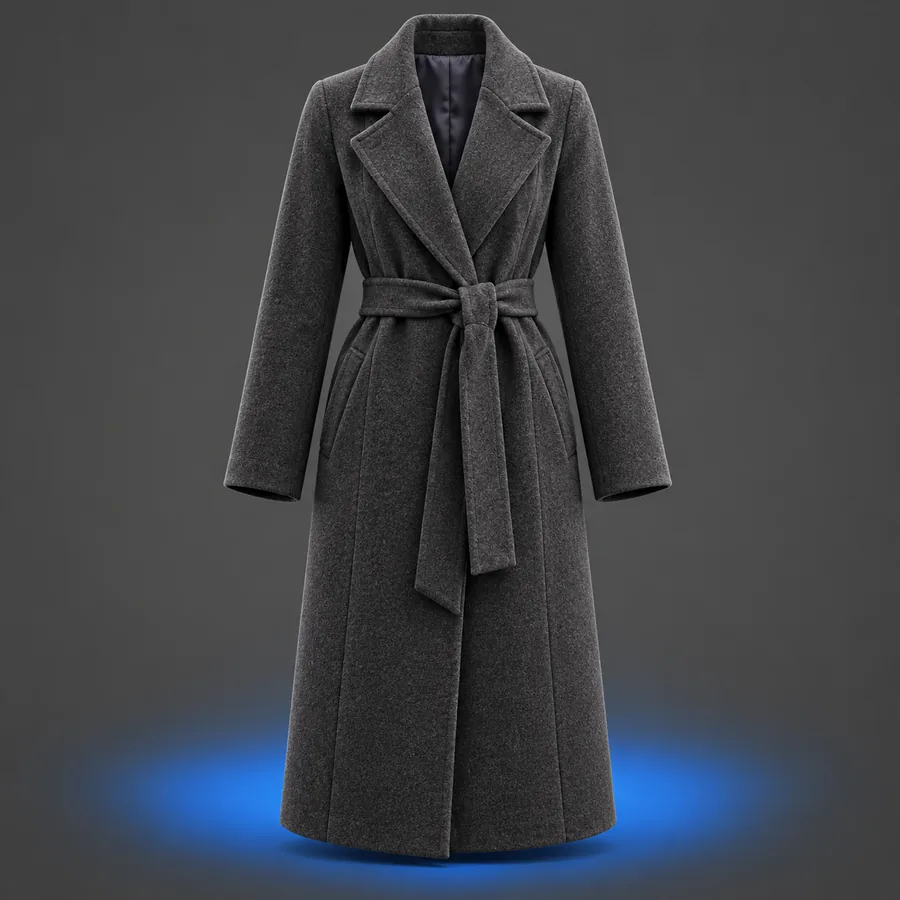 1
輪郭の確認
1
輪郭の確認
 2
細部の確認
2
細部の確認
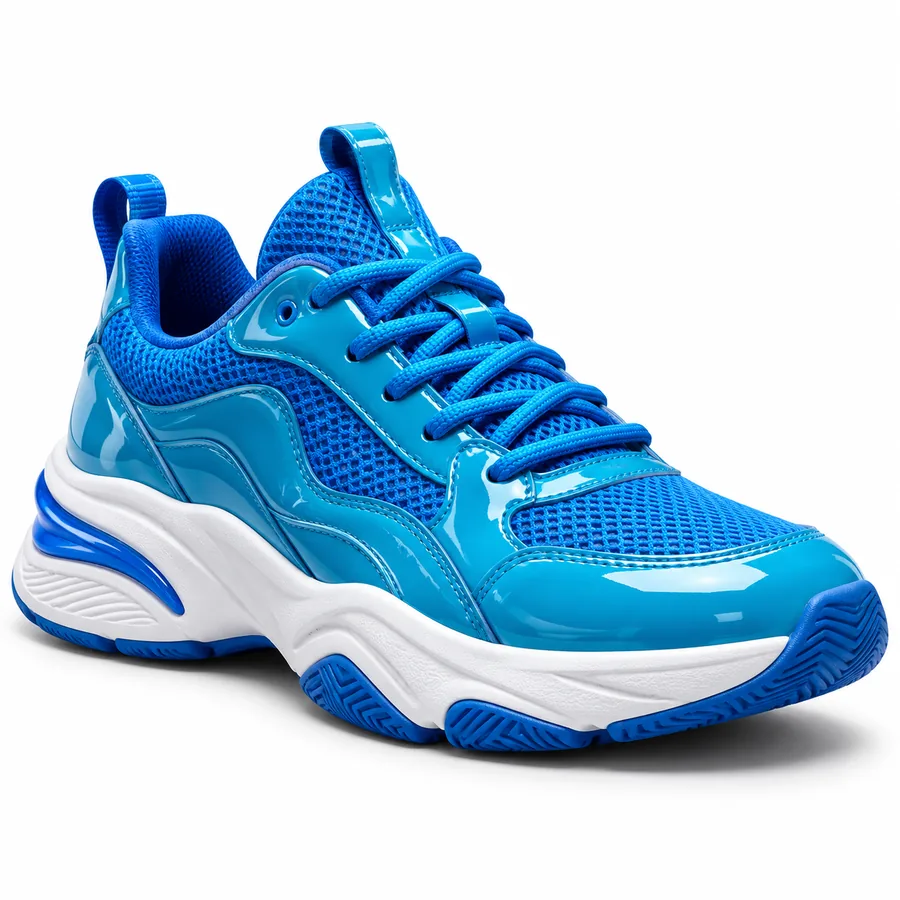 3
配置時の確認
3
配置時の確認
編集した画像を元のPDFと比較し、実際に使用するレイアウトで確認してください。
ページを画像として描画すると、その画像を編集しても、画像内のテキストを選択できるようにはなりません。
対処法テキストの変更が必要な場合は、元のPDFを保管し、PDFエディターでテキストを編集してください。
ページを書き出すと、元の文書にある編集可能なすべてのレイヤーやオブジェクトではなく、表示されている内容が保存されます。
対処法文書で許可されている場合は、元の画像またはベクターオブジェクトを抽出してください。
細い毛や柔らかな影、圧縮によるノイズがあると、背景を切り分けにくくなります。
対処法結果を拡大し、明るい背景と暗い背景の両方で確認してください。
画像編集ツールによっては、PDF文書ではなく画像の入力が必要です。
対処法まず対応する入力形式を確認し、PDFを入力できない場合は必要な画像だけを書き出してください。
元のPDFは保管してください。1枚の写真やグラフィックの周囲に背景がある場合は、その画像を抽出または書き出し、使用するツールの入力要件を確認して、新しいレイアウトに配置する前に結果を確認してください。
画像を編集するツールがPDF内のオブジェクトを編集できるか、画像だけを編集するかによります。画像しか受け付けない場合、先にページを書き出すと1枚の画像になります。その画像を編集しても、元のPDFから背景オブジェクトは削除されません。
その画像を抽出して、別途編集する方法を試せます。ページ全体を画像として書き出すと、周囲のテキストや図形も含まれる場合があるため、抽出によって元の画像が保持されるか確認してください。
透明度が維持されるかどうかは、保存した画像と、画像を配置するアプリケーションによります。対照的な色の上に画像を置いて確認し、書き出した新しいPDFも確認してください。
検索語だけを見て、PDFを入力できる、書き出しに制限がない、無料で使えると決めつけないでください。特に文書に個人情報や機密情報が含まれる場合は、アップロードする前にツールが現在対応している入力形式と利用規約を確認してください。