SVGと透明な背景
SVGの背景をオンラインで無料削除する方法
SVGの背景はすでに透明な場合もあれば、編集が必要な白い図形や埋め込み画像が含まれている場合もあります。まず、ベクターファイルを維持する必要があるのか、それとも別の背景の上できれいに見える画像が必要なのかを判断しましょう。

元のファイルによって仕上がりが変わる理由
透明に見える仕上がりでも、編集可能なSVGとは限りません。適切な作業方法は、元のファイルの内容と、最終的に必要なファイルによって異なります。
ツールセクション:書き出す前に例を確認
以下の画像例は、SVGをアップロードまたは書き出しできる証拠ではなく、仕上がりを確認するための練習として使ってください。それぞれ、明るい背景と暗い背景の両方で被写体の輪郭を確認しましょう。
-
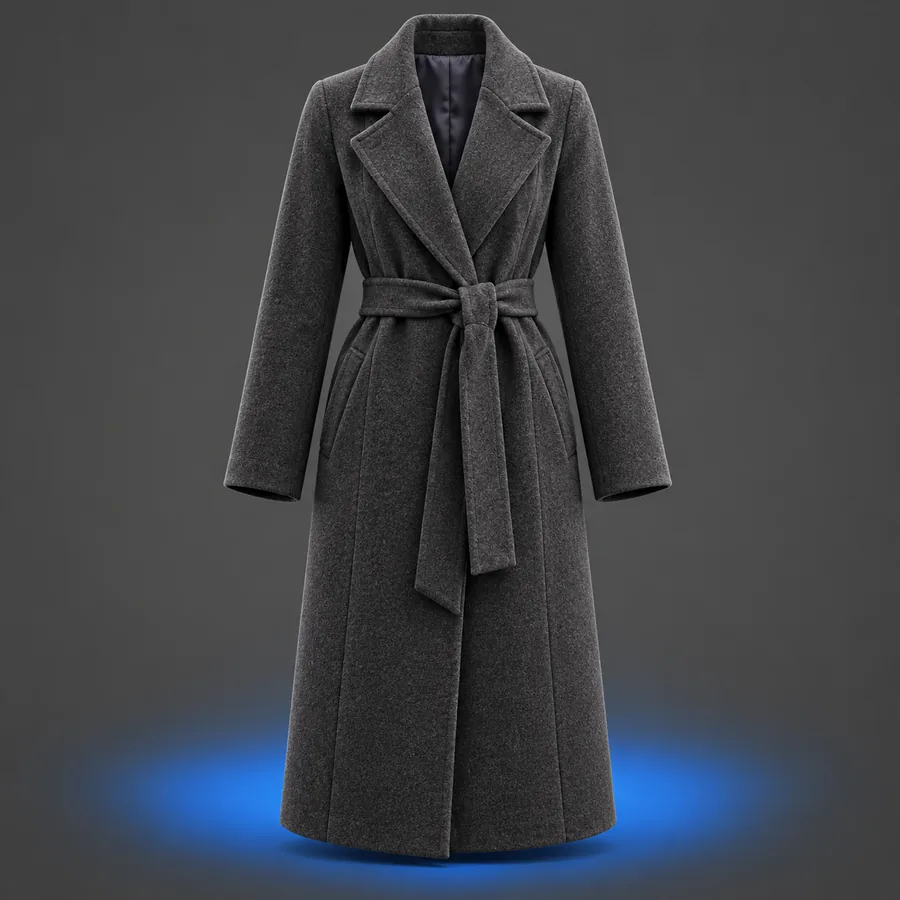 1
輪郭の確認
確認用の入力画像:輪郭がはっきりした被写体の画像。別の背景色に配置する前に、輪郭に元の背景のピクセルが残っていないか確認します。
1
輪郭の確認
確認用の入力画像:輪郭がはっきりした被写体の画像。別の背景色に配置する前に、輪郭に元の背景のピクセルが残っていないか確認します。 -
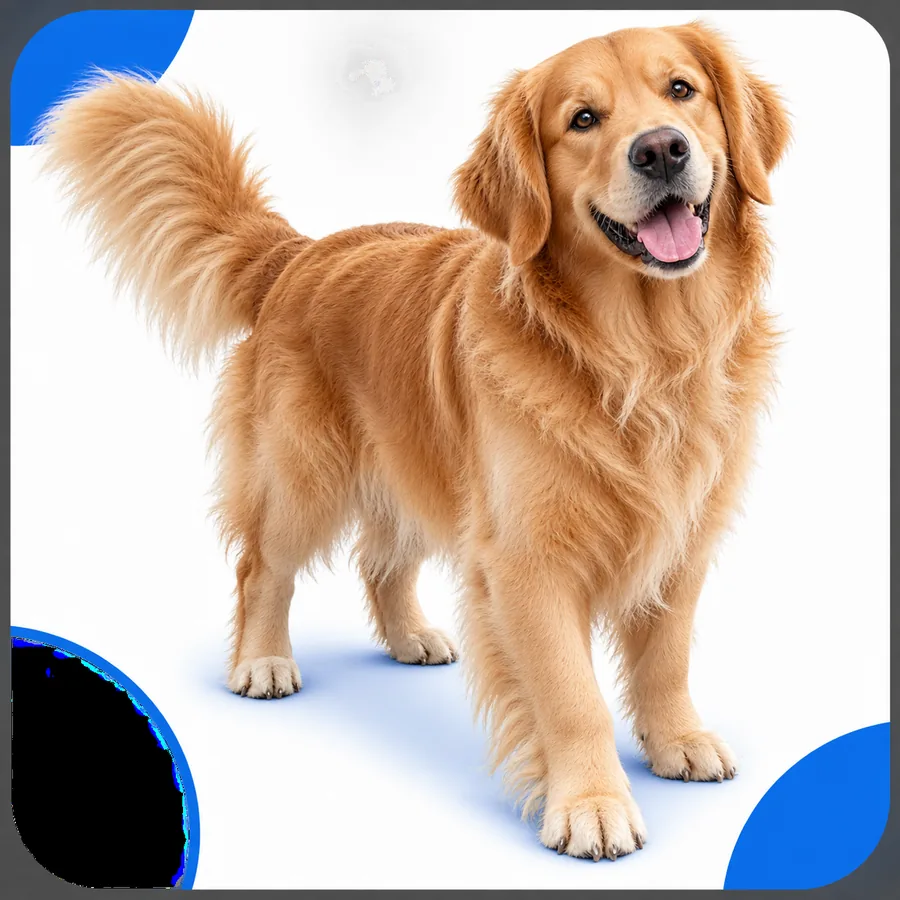 2
細部の確認
確認用の入力画像:被写体の輪郭付近に細かい部分がある画像。拡大して、細い部分が損なわれていないか確認します。
2
細部の確認
確認用の入力画像:被写体の輪郭付近に細かい部分がある画像。拡大して、細い部分が損なわれていないか確認します。 -
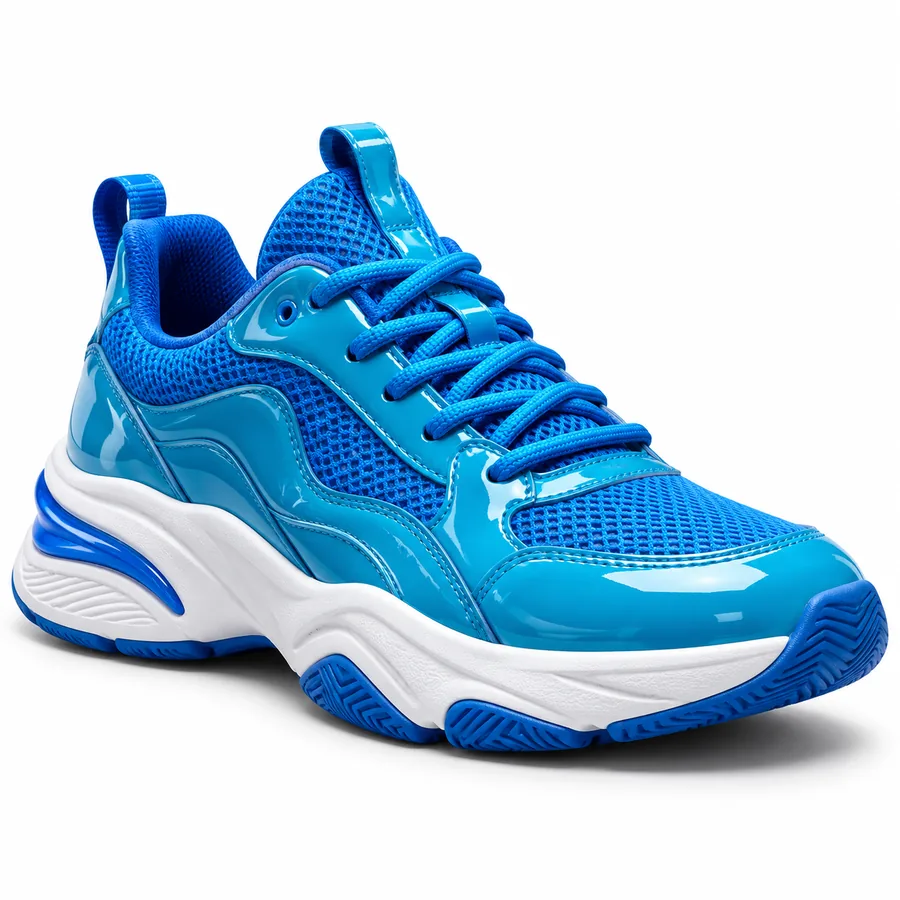 3
透明度の確認
確認用の入力画像:異なる背景で再利用する画像。仕上がりを対照的な色の上に配置し、透明な部分と白い塗りつぶしを見分けます。
3
透明度の確認
確認用の入力画像:異なる背景で再利用する画像。仕上がりを対照的な色の上に配置し、透明な部分と白い塗りつぶしを見分けます。
形式比較:編集可能なSVGか、透明なPNGか?
以下はファイル形式の違いを示すものであり、特定のツールがSVGの入力や出力に対応していることを保証するものではありません。使用するツールで対応形式を確認してください。
編集済みのSVG
透過PNG
画像の構造
編集済みSVG
元のファイルに編集可能なベクター図形が含まれている場合、それらを保持できます。
透過PNG
固定されたピクセルの格子として保存されます。
背景の削除
編集済みSVG
ベクター編集ソフトで背景の図形を削除または非表示にできます。
透過PNG
被写体を残したまま背景のピクセルを透明にできます。
拡大・縮小
編集済みSVG
ベクターパスはピクセルが目立つことなく拡大・縮小できます。
透過PNG
画像の元のサイズを超えて拡大すると、ピクセルが目立つことがあります。
埋め込まれた写真
編集済みSVG
SVGにはラスター形式の写真を含めることができますが、ファイル拡張子がSVGでも写真がベクター形式になるわけではありません。
透過PNG
写真はラスター形式のデータのままです。
エクスポート後の編集
編集済みSVG
元のファイルに個別のパスが存在する場合、エクスポート後も選択できることがあります。
透過PNG
個々のベクターパスは保持されません。
最適な用途
編集済みSVG
ロゴやイラストのパスを編集できる状態に保つ必要がある場合に選びます。
透過PNG
スライド、商品一覧、レイアウトに使う透過画像が必要な場合に選びます。
SVGの背景削除に関するよくある質問
はい。白い部分が独立した図形であれば、対応するベクターエディターでその図形を削除できます。SVG内に白い背景の写真が埋め込まれている場合は、ラスター画像の編集が必要です。
その可能性があります。ファイルに背景オブジェクトがなくても、白いキャンバスを表示するエディターがあります。何かを削除する前に、SVGを色付きの背景に重ねるか、レイヤーを確認してください。
背景のベクター図形を削除すれば、残りのベクターパスを保持できる場合があります。一方、アートワークを画像として処理するツールでは、ラスター画像が出力されることがあります。書き出したファイル形式と、図形を引き続き編集できるかを確認してください。
手元のSVGに対応しているか、埋め込み画像を処理できるか、どの出力形式を選べるかを確認してください。デザインに使用する前に、対照的な色の背景上で結果をプレビューし、細かい輪郭を確認しましょう。