Porträtfotograf
Wählen Sie ein gut ausgeleuchtetes Porträt mit Platz um Haare und Schultern.
So können Sie feine Kanten prüfen, bevor Sie das Porträt vor einen neuen Hintergrund setzen.
Hintergrund entfernen onlineFotoanleitung für das iPhone
Wenn Sie wissen möchten, wie Sie den Hintergrund von Fotos auf dem iPhone entfernen, beginnen Sie mit einem klaren Bild und überlegen Sie, wofür Sie das fertige Bild verwenden möchten. Diese Anleitung zeigt Ihnen, wie Sie den Hintergrund entfernen und was Sie vor dem Teilen prüfen sollten.

Bevor Sie den Hintergrund eines iPhone-Fotos entfernen, wählen Sie das Originalbild statt eines Screenshots oder einer komprimierten Kopie. Prüfen Sie, ob Sie es bearbeiten und teilen dürfen.
Wählen Sie ein gut ausgeleuchtetes Porträt mit Platz um Haare und Schultern.
So können Sie feine Kanten prüfen, bevor Sie das Porträt vor einen neuen Hintergrund setzen.
Hintergrund entfernen onlineVerwenden Sie die Originalaufnahme des Produkts statt eines Bildes, das Sie von einem Angebot heruntergeladen haben.
Bei einer saubereren Vorlage erkennen Sie störende Schatten oder abgeschnittene Produktkanten leichter.
Hintergrund entfernen onlineWählen Sie ein Foto mit einem klar erkennbaren Motiv im Vordergrund und berücksichtigen Sie den späteren Bildausschnitt des Beitrags.
So wird das Motiv bei einer Änderung des Bildausschnitts seltener abgeschnitten.
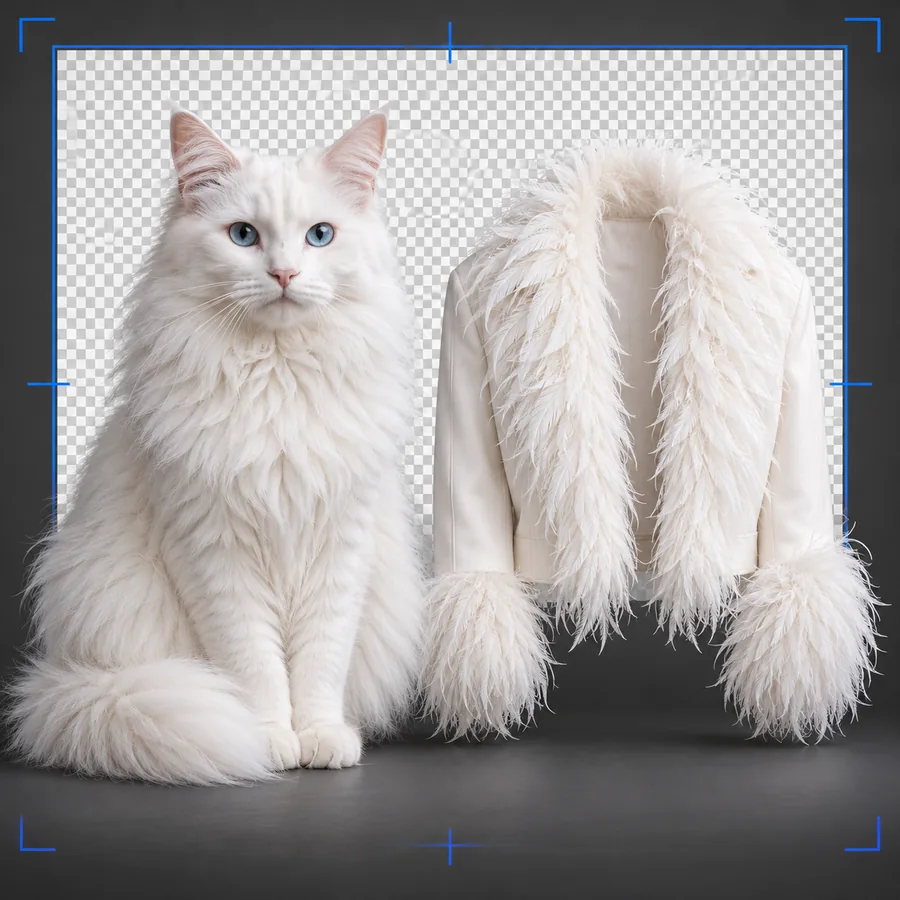
Hintergrund entfernen onlineSuchen Sie ein scharfes Foto, auf dem das Fell nicht mit der Umgebung verschmilzt.
Damit haben Sie eine bessere Ausgangsbasis, um schwierige, flauschige Kanten zu prüfen.
Online Hintergrund entfernenWenn Sie den Hintergrund entfernen möchten, ohne das Original aus den Augen zu verlieren, arbeiten Sie mit einer Kopie und prüfen Sie das Ergebnis in voller Größe.

1
Öffnen Sie Fotos auf Ihrem iPhone und suchen Sie das Originalbild. Prüfen Sie, ob die Person oder das Objekt scharf, vollständig sichtbar und klar von der Umgebung zu unterscheiden ist. Falls nicht, machen Sie eine neue Aufnahme, bevor Sie versuchen, den Hintergrund zu entfernen.
2
Für eine schnelle Lösung mit Bordmitteln halten Sie in Fotos ein klar erkennbares Motiv gedrückt und nutzen dann die auf Ihrem iPhone angebotene Option zum Kopieren oder Teilen des Motivs. Alternativ öffnen Sie ein Bildbearbeitungstool und folgen den Anweisungen auf dem Bildschirm zum Hochladen und Entfernen des Hintergrunds. Die verfügbaren Funktionen hängen vom Tool ab. Prüfen Sie daher, was es tatsächlich unterstützt.
3
Setzen Sie das freigestellte Motiv vor einen kontrastierenden Hintergrund, um fehlende Haare, Reste der ursprünglichen Umgebung oder einen hellen Rand sichtbar zu machen. Prüfen Sie die gespeicherte Datei in der App, in der Sie sie verwenden möchten. Eine weiße Vorschau allein beweist nicht, dass der Hintergrund transparent ist. Wenn der Rand nicht richtig aussieht, kehren Sie zum Original zurück und versuchen Sie es mit einem besser geeigneten Foto oder einem Editor mit manueller Nachbearbeitung.
Es gibt nicht die eine beste Methode, um auf einem iPhone den Hintergrund zu entfernen. Entscheiden Sie danach, ob Sie schnell ein Motiv kopieren oder eine Datei erhalten möchten, die Sie prüfen und wiederverwenden können.
Motivfreistellung in Fotos
Bildbearbeitungstool
Motivfreistellung in Fotos
Öffnen Sie ein geeignetes Bild in Fotos.
Bildbearbeitungstool
Öffnen Sie ein Tool und wählen Sie ein Bild von Ihrem Gerät aus.
Motivfreistellung in Fotos
Halte ein klar erkennbares Motiv gedrückt.
Bildbearbeitungstool
Folge den Schritten des Tools zum Entfernen des Hintergrunds.
Motivfreistellung in Fotos
Ein klar erkennbares Motiv schnell kopieren oder teilen.
Bildbearbeitungstool
Ein Bild für ein bestimmtes Layout oder einen bestimmten Verwendungszweck vorbereiten.
Motivfreistellung in Fotos
Prüfe das freigestellte Motiv nach dem Einfügen oder Teilen.
Bildbearbeitungstool
Prüfe das Ergebnis und nutze, falls vorhanden, die Optionen zur Nachbearbeitung.
Motivfreistellung in Fotos
Das Ergebnis hängt davon ab, wo du das Motiv einfügst oder teilst.
Bildbearbeitungstool
Die Exportoptionen hängen vom jeweiligen Tool ab.
Motivfreistellung in Fotos
Prüfe, ob dein iPhone das Freistellen des Motivs bei diesem Foto unterstützt.
Bildbearbeitungstool
Prüfe vor dem Hochladen Dateiformat, Zugangsbedingungen und Datenschutzbestimmungen.
Auch wenn ein Tool den Hintergrund entfernen kann, muss der Freisteller möglicherweise noch nachbearbeitet werden, bevor er veröffentlicht werden kann.
Feine Strähnen können verschwinden, wenn Haare und Hintergrund eine ähnliche Farbe oder Textur haben.
LösungVersuchen Sie es mit einem schärferen Foto, auf dem sich das Motiv deutlicher vom Hintergrund abhebt. Prüfen Sie anschließend die Kante vor einem dunklen und einem hellen Hintergrund.
Glas, Schleier und Spiegelungen enthalten Teile des ursprünglichen Hintergrunds. Ein automatisch erstellter Freisteller kann daher unnatürlich wirken.
LösungVerwenden Sie einen Editor mit manueller Nachbearbeitung oder fotografieren Sie das Objekt vor einem schlichteren Hintergrund.
Ein gelungener Freisteller kann weiß erscheinen, nachdem er in eine andere App eingefügt, darüber geteilt oder darin gespeichert wurde.
LösungPrüfen Sie, ob die Ziel-App Transparenz unterstützt, und kontrollieren Sie das gespeicherte Ergebnis, bevor Sie eine Arbeitskopie löschen.
Durch das Entfernen des Hintergrunds lassen sich Hände, Ohren oder Produktkanten, die nicht aufgenommen wurden, nicht wiederherstellen.
LösungSehen Sie sich die ursprüngliche Fotoserie an und wählen Sie ein Foto, auf dem das gesamte Motiv zu sehen ist.
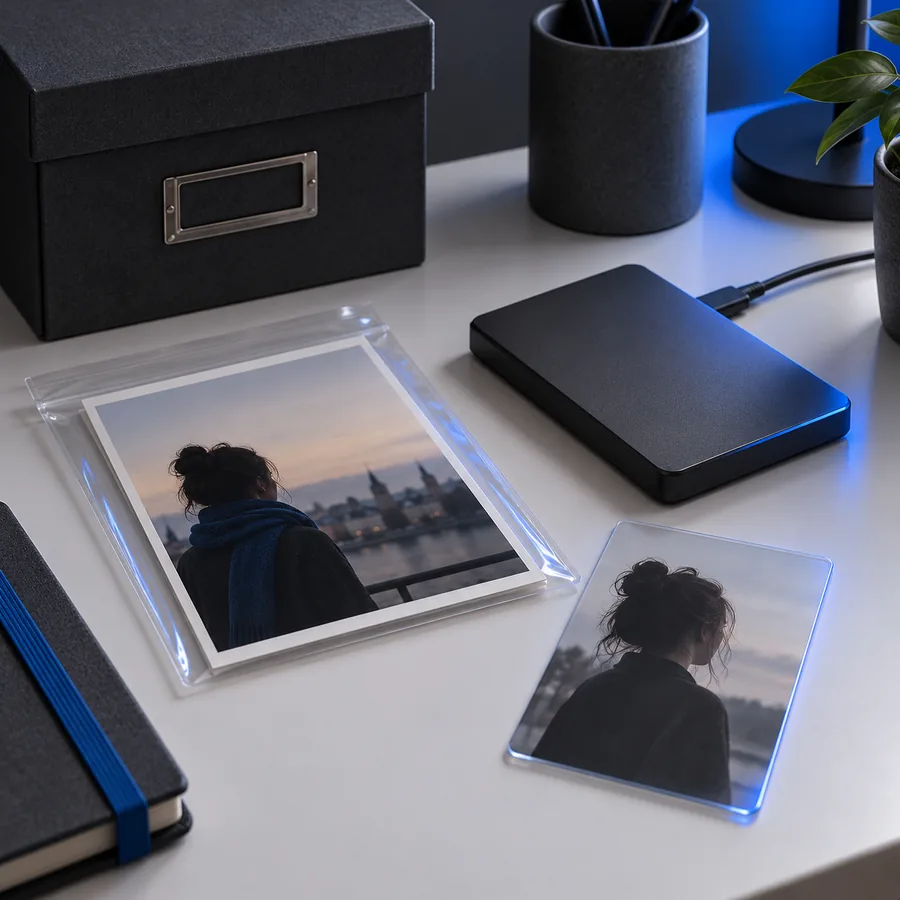
Nachdem Sie bei einem Porträt den Hintergrund entfernen, prüfen Sie die Kontur sowohl in normaler Ansichtsgröße als auch vergrößert. Ein kaum sichtbarer heller Rand kann auf einem dunkleren Design deutlich auffallen.
Prüfen Sie bei einem mit dem iPhone fotografierten Gegenstand Griffe, Riemen und Schatten. Auch wenn die Vorschau sauber aussieht, kann eine fehlende Kante erst in einem Inserat oder einer Grafik sichtbar werden.
Fell hat besonders anspruchsvolle Kanten. Sehen Sie sich das freigestellte Haustier sowohl vor einem hellen als auch vor einem dunklen Hintergrund an, bevor Sie entscheiden, ob das Ergebnis brauchbar ist.
Dies sind separate illustrative Bilder, keine nachweislich bearbeitete Version desselben Fotos und kein zugesichertes Ergebnis.


Nehmen Sie ein scharfes Originalfoto auf, wählen Sie den für Ihren Verwendungszweck passenden Bearbeitungsweg und prüfen Sie das gespeicherte Bild, bevor Sie es teilen. Öffnen Sie das verlinkte Tool von Remove Bg, um zu sehen, welche Bildoptionen dort verfügbar sind.
Bild-Tools entdeckenÖffnen Sie ein scharfes Foto in der Fotos-App und versuchen Sie, das Hauptmotiv gedrückt zu halten, um das freigestellte Motiv zu kopieren oder zu teilen. Sie können auch ein Bildbearbeitungstool mit einer Funktion zur Hintergrundentfernung verwenden. Folgen Sie dessen Anweisungen zum Hochladen und Bearbeiten und prüfen Sie anschließend das gespeicherte Ergebnis. Wenn Sie ausdrücklich den separaten Dienst remove.bg meinen, informieren Sie sich dort über die aktuellen Schritte auf dem iPhone und die Nutzungsbedingungen, statt anzunehmen, dass er zu Remove Bg gehört.
Einige iPhones bieten in der Fotos-App die Möglichkeit, ein erkanntes Motiv freizustellen, zu kopieren oder zu teilen. Ob und wie das funktioniert, hängt von Ihrem Gerät, der Software und dem Foto ab. Prüfen Sie die Option daher an Ihrem eigenen Bild.
Möglicherweise zeigt oder speichert die App das Bild vor einem weißen Hintergrund, oder die exportierte Datei erhält die Transparenz nicht. Testen Sie das gespeicherte Bild in der Ziel-App vor einem farbigen Hintergrund, bevor Sie davon ausgehen, dass der Hintergrund transparent ist.
Versuchen Sie es mit einem schärferen Foto, auf dem sich das Motiv deutlicher vom Hintergrund abhebt. Wenn die Option zum Freistellen des Motivs weiterhin nicht erscheint, prüfen Sie, ob die Software Ihres Geräts sie unterstützt, oder verwenden Sie einen Bearbeitungsweg, bei dem Sie die Auswahl verfeinern können.