Photographe portraitiste
Choisissez un portrait bien éclairé, avec de l'espace autour des cheveux et des épaules.
Vous pourrez examiner les contours fins avant de placer le portrait sur un nouvel arrière-plan.
supprimer l'arrière-plan en ligneGuide photo pour iPhone
Si vous cherchez comment supprimer l'arrière-plan des photos sur iPhone, commencez par une image nette et déterminez où vous utiliserez l'image finale. Ce guide présente une méthode pratique pour supprimer l'arrière-plan et les vérifications à effectuer avant de partager votre image.

Avant de supprimer l'arrière-plan d'une photo iPhone, choisissez l'image originale plutôt qu'une capture d'écran ou une copie compressée. Vérifiez que vous avez l'autorisation de la modifier et de la partager.
Choisissez un portrait bien éclairé, avec de l'espace autour des cheveux et des épaules.
Vous pourrez examiner les contours fins avant de placer le portrait sur un nouvel arrière-plan.
supprimer l'arrière-plan en ligneUtilisez la photo originale du produit plutôt qu'une image téléchargée depuis une annonce.
Une image source plus nette permet de repérer plus facilement les ombres indésirables ou les contours du produit coupés.
supprimer l'arrière-plan en ligneChoisissez une photo dont le sujet au premier plan se distingue clairement et tenez compte du cadrage de la publication finale.
Le sujet risque moins d'être coupé si la composition change.
supprimer l'arrière-plan en ligneTrouvez une photo nette sur laquelle le pelage ne se fond pas dans le décor.
Vous aurez ainsi une meilleure base pour examiner les contours du pelage difficiles à détourer.
supprimer l'arrière-plan en lignePour supprimer l'arrière-plan sans perdre l'original de vue, travaillez sur une copie et examinez le résultat en taille réelle.

1
Ouvrez Photos sur votre iPhone et retrouvez la photo originale. Vérifiez que la personne ou l'objet est net, entièrement visible et se distingue de son environnement. Si ce n'est pas le cas, prenez une autre photo avant d'essayer de supprimer l'arrière-plan.
2
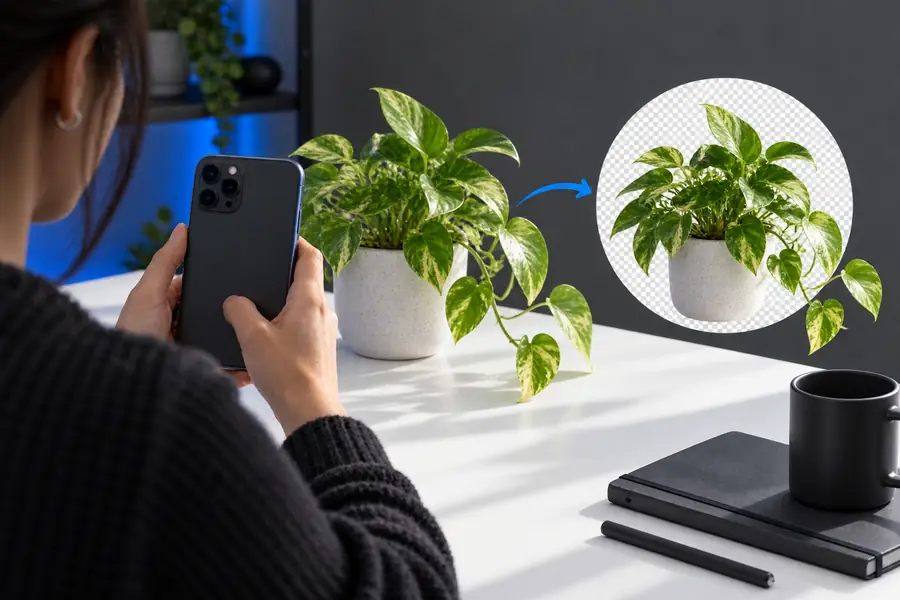
Pour utiliser rapidement la fonction intégrée, maintenez le doigt sur un sujet aux contours bien définis dans Photos, puis utilisez l'option de copie ou de partage du sujet proposée par votre iPhone. Vous pouvez aussi ouvrir un outil de retouche d'image et suivre les étapes à l'écran pour importer l'image et supprimer l'arrière-plan. Les commandes disponibles varient selon l'outil : vérifiez les fonctions qu'il propose.
3
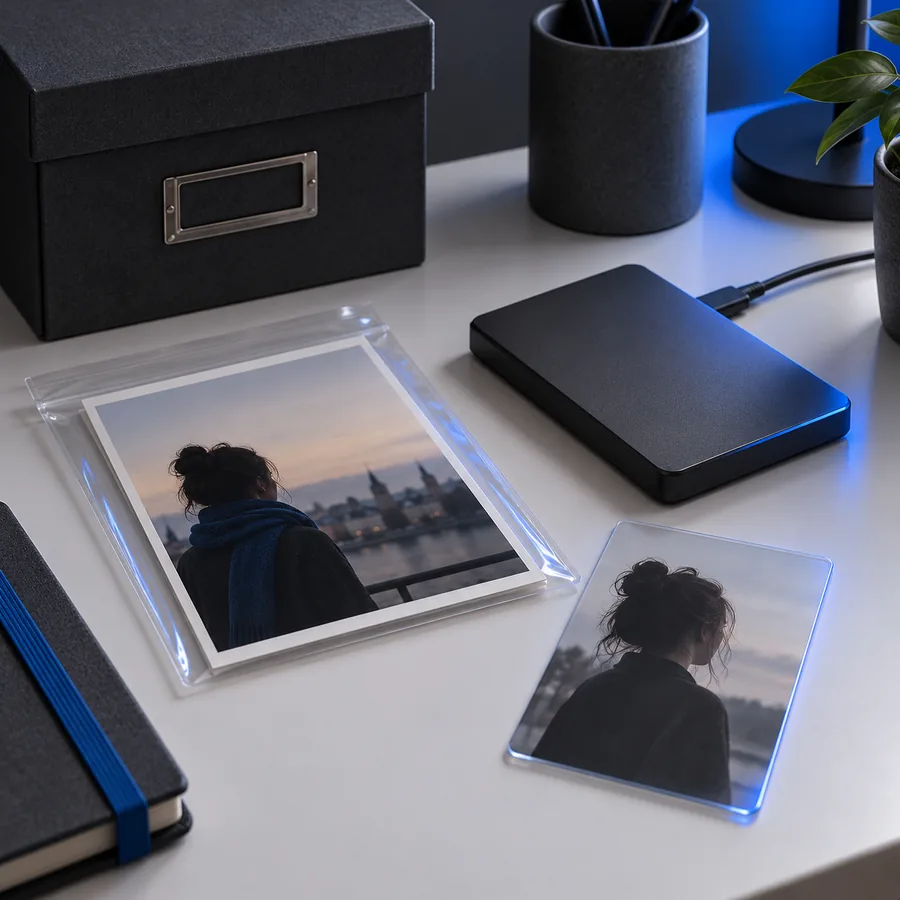
Placez le sujet extrait sur un fond contrasté pour repérer les cheveux manquants, les éléments du décor encore présents ou un halo clair. Vérifiez le fichier enregistré dans l'application où vous comptez l'utiliser : un aperçu sur fond blanc ne prouve pas à lui seul que le fond est transparent. Si les contours semblent incorrects, revenez à l'original et essayez une photo plus nette ou un éditeur permettant des retouches manuelles.
Il n'existe pas de méthode unique pour supprimer l'arrière-plan sur un iPhone. Choisissez selon que vous avez besoin de copier rapidement un sujet ou d'obtenir un fichier que vous pouvez examiner et réutiliser.
Détourage du sujet dans Photos
Outil de retouche d'image
Détourage du sujet dans Photos
Ouvrez une photo adaptée dans Photos.
Outil de retouche d'image
Ouvrez un outil et choisissez une photo sur votre appareil.
Détourage du sujet dans Photos
Maintenez le doigt appuyé sur un sujet reconnaissable.
Outil de retouche d’image
Suivez les étapes de suppression de l’arrière-plan proposées par l’outil.
Détourage du sujet dans Photos
Copier ou partager rapidement un sujet bien distinct.
Outil de retouche d’image
Préparer une image pour une mise en page ou une destination précise.
Détourage du sujet dans Photos
Examinez le sujet détouré après l’avoir collé ou partagé.
Outil de retouche d’image
Examinez le résultat et utilisez les réglages de retouche, s’ils sont proposés.
Détourage du sujet dans Photos
Le résultat dépend de l’endroit où vous le collez ou le partagez.
Outil de retouche d’image
Les options d’exportation dépendent de l’outil utilisé.
Détourage du sujet dans Photos
Vérifiez que votre iPhone permet de détourer le sujet de cette photo.
Outil de retouche d’image
Vérifiez le format, les conditions d’accès et les règles de confidentialité avant d’importer l’image.
Même lorsqu’un outil peut supprimer l'arrière-plan, le détourage peut nécessiter des retouches avant d’être prêt à être publié.
Les mèches fines peuvent disparaître lorsque les cheveux et l’arrière-plan ont une couleur ou une texture similaire.
Solution de contournementEssayez une photo plus nette, où le sujet se détache mieux, puis examinez les contours sur un fond sombre et sur un fond clair.
Le verre, les voiles et les reflets laissent apparaître des parties de l’arrière-plan d’origine ; un détourage automatique peut donc sembler artificiel.
Solution de contournementUtilisez un éditeur permettant d’affiner le détourage manuellement, ou photographiez l’objet devant un fond plus simple.
Un détourage réussi peut apparaître sur fond blanc après avoir été collé, partagé ou enregistré depuis une autre application.
Solution de contournementVérifiez que l’application de destination prend en charge la transparence et contrôlez le résultat enregistré avant de supprimer toute copie de travail.
La suppression de l’arrière-plan ne peut pas restituer une main, une oreille ou le bord d’un produit qui n’a jamais été photographié.
Solution de contournementRevenez aux photos d’origine et choisissez-en une où le sujet est entièrement visible.
Après avoir utilisé un outil pour supprimer l'arrière-plan d’un portrait, examinez les contours à taille normale, puis en zoomant. Un léger halo peut devenir évident lorsque le détourage est placé sur un fond plus sombre.
Pour un objet photographié avec un iPhone, vérifiez les poignées, les sangles et les ombres. Même si l’aperçu semble net, un bord manquant peut devenir visible dans une annonce ou un visuel.
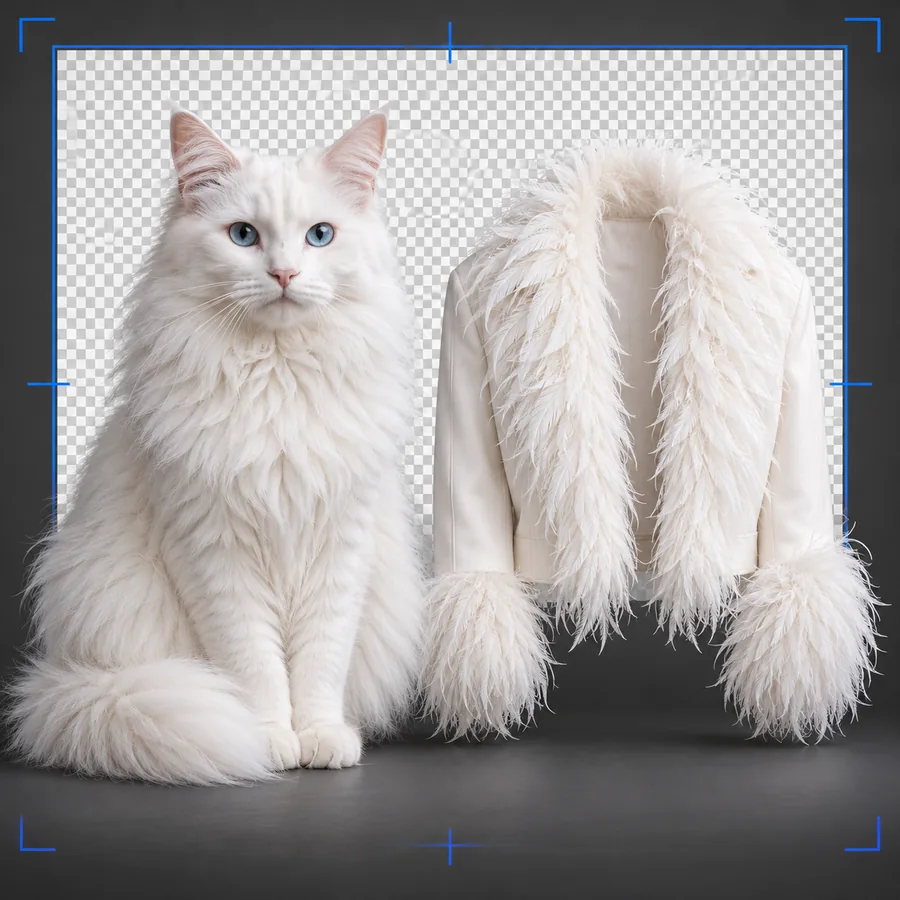
Le pelage est particulièrement difficile à détourer. Prévisualisez l’animal extrait sur un fond clair, puis sur un fond sombre, avant de décider si le résultat est utilisable.
Il s’agit de deux images d’illustration distinctes, et non d’une retouche vérifiée de la même photo ni d’un résultat garanti.

Prenez une photo d’origine nette, choisissez la méthode de retouche adaptée à votre usage et vérifiez l’image enregistrée avant de la partager. Ouvrez l’outil accessible depuis Remove Bg pour voir quelles options d’image y sont proposées.
Découvrir les outils d’imageOuvrez une photo nette dans Photos, puis essayez de maintenir le doigt appuyé sur le sujet principal pour copier ou partager le sujet détaché. Vous pouvez aussi utiliser un outil de retouche d’image proposant la suppression de l’arrière-plan : suivez ses instructions d’importation et de retouche, puis examinez le résultat enregistré. Si vous parlez précisément du service distinct remove.bg, consultez ses instructions actuelles pour iPhone et ses conditions d’utilisation, sans supposer qu’il fait partie de Remove Bg.
Certains iPhone permettent de détacher un sujet dans Photos pour le copier ou le partager. La disponibilité et le fonctionnement de cette option dépendent de votre appareil, de son logiciel et de la photo : vérifiez-la sur votre propre image.
L’application qui affiche ou enregistre l’image l’a peut-être placée sur un fond blanc, ou le fichier exporté ne conserve peut-être pas la transparence. Testez l’image enregistrée sur un fond coloré dans l’application où vous comptez l’utiliser avant de supposer que le détourage est transparent.
Essayez une photo plus nette, avec davantage de contraste entre le sujet et l’arrière-plan. Si l’option permettant de détacher le sujet n’apparaît toujours pas, vérifiez la compatibilité logicielle de votre appareil ou utilisez une méthode de retouche qui permet d’affiner la sélection.