スマートフォンで写真を撮る人
雑然とした部屋で撮ったポートレートの背景を、もっとシンプルにしたい。
髪、肩、衣服の輪郭を、差し替え予定の背景色に重ねて確認します。スマートフォンでの具体的な手順は、「iPhoneの写真でremove.bgを使う方法」をご覧ください。
iPhoneの写真でremove.bgを使う方法ブラウザーでの写真編集
オンラインで背景を削除するには、まず被写体と周囲を見分けやすい写真を選びます。次に、新しい背景に配置する前に、切り抜きを原寸大で確認します。

適切な仕上がりは、元の背景が消えているかどうかだけでなく、画像をどこに掲載するかによって決まります。
雑然とした部屋で撮ったポートレートの背景を、もっとシンプルにしたい。
髪、肩、衣服の輪郭を、差し替え予定の背景色に重ねて確認します。スマートフォンでの具体的な手順は、「iPhoneの写真でremove.bgを使う方法」をご覧ください。
iPhoneの写真でremove.bgを使う方法商品写真を、カタログで統一された背景に配置したい。
パッケージの輪郭と影を残し、切り抜きをカタログ内のほかの商品写真と比較します。「背景を削除するpngチュートリアル」では、透明な画像が役立つ場面を説明しています。
背景を削除するpngチュートリアル顔写真の被写体の後ろに、気が散るものが写っている。
控えめな差し替え背景を選び、プロフィール写真のサイズで仕上がりを確認します。「linkedin向けに背景を削除する方法」では、その用途について説明しています。
linkedin向けに背景を削除する方法どちらも同じ問題を異なる方法で解決します。必要な調整の細かさと、共有できる素材に応じて選びましょう。
ブラウザーベースの方法
デスクトップでの手動編集
ブラウザーを使う方法
画像編集サイトを開き、写真をアップロードします。
デスクトップでの手動編集
インストール済みの編集ソフトでファイルを開きます。
ブラウザーを使う方法
選んだツールが提示する最初の選択範囲を確認します。
デスクトップでの手動編集
選択範囲を自分で指定または調整します。
ブラウザーを使う方法
髪、ガラス、細い部分を確認します。修正できる内容はツールによって異なります。
デスクトップでの手動編集
編集ソフトで可能な場合は、マスクや個々の輪郭を調整します。
ブラウザーを使う方法
ブラウザーでの作業には、デスクトップへのインストールは不要です。
デスクトップでの手動編集
編集ソフトのインストールと、その基本的な使い方の知識が必要です。
ブラウザーを使う方法
選んだサイトで写真を処理するには、インターネット接続が必要な場合があります。
デスクトップでの手動編集
インストール型の編集ソフトなら、オフラインで作業できる場合があります。
ブラウザーを使う方法
アップロードする前に、サイトの画像の取り扱いに関する規約を確認してください。
デスクトップでの手動編集
端末上で作業すれば、元のファイルを端末内に保持できます。
ブラウザーを使う方法
手軽さを重視し、被写体の輪郭が明瞭な場合。
デスクトップでの手動編集
輪郭の処理が難しい場合や、細かなレタッチが必要な写真。
背景の切り離し、輪郭の確認、最終的な配置は、それぞれ別の判断が必要です。編集を終える前に、3つすべてを確認しましょう。
髪、眼鏡、ゆったりした服は、切り抜きの不自然さが目立ちやすい箇所です。明るい色と暗い色の両方を背景にして結果を確認しましょう。白い背景では見えない淡い縁取りも、暗いページでは目立つことがあります。
白いテーブルの上の白い商品や、柄のある壁を背景にした透明なボトルは、きれいに切り離すのが難しい場合があります。商品ページに画像を使用する前に、取っ手、ラベル、透明な部分、商品の下の空間を確認しましょう。
ロゴやフラットなグラフィックには、すでに背景のない画像や透過情報を含む元ファイルがある場合があります。統合済みの画像しかない場合は、背景を分離した後、小さな文字や細い線を確認してください。元ファイルから作り直したほうが、きれいに仕上がることがあります。
プレビューが一見きれいでも、それは作業途中の結果にすぎません。最終的に使う背景に置くと、プレビューでは見えなかった細部が目立つことがあります。
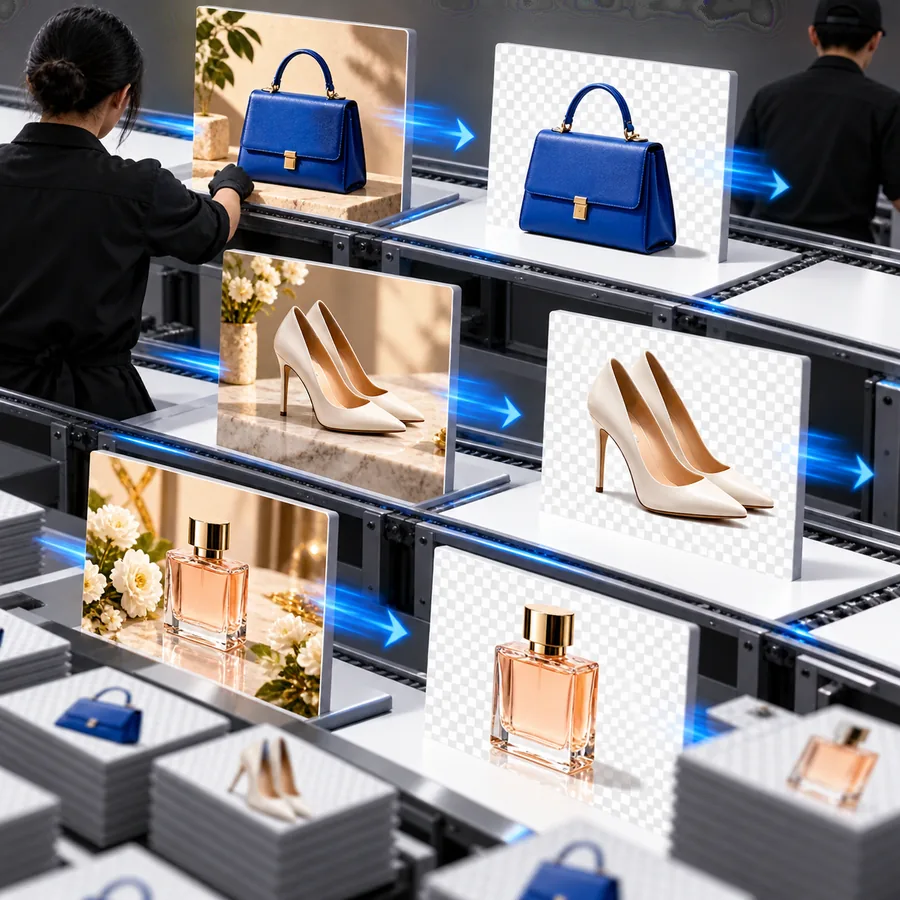
1
入手できる中で最も鮮明な元写真を選んでください。明るさが十分で、被写体と背景のコントラストがはっきりしていれば、どのピクセルを切り抜きに残すべきか判断しやすくなります。被写体が壁と同化している場合は、輪郭の修正に時間をかける前に別の写真を試してください。
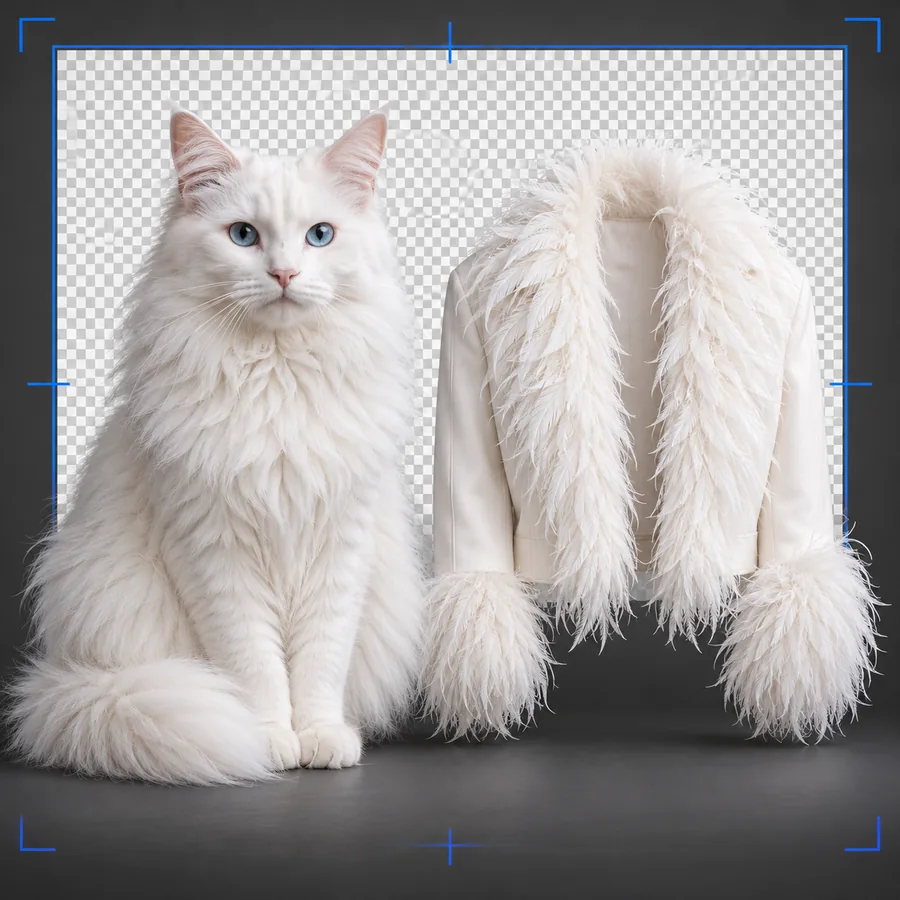
2
切り抜いた画像を、最終的な使用先に近い背景の上に置いてください。拡大して余分なピクセルがないか確認し、縮小して自然に見えるか評価します。透過画像として使う場合は、保存したファイルに透過情報が実際に残っていることを確認してください。プレビューが白く見えるだけでは、透過されている証拠にはなりません。
どの写真でも完璧な輪郭に仕上がる方法はありません。次のような場合は、元画像を変えるか、より細かく編集できるエディターを使ってください。
ほつれた髪、メッシュ、細いストラップは、元の背景と同化してしまうことがあります。
対処法より鮮明でコントラストの高い元画像を試すか、マスク機能のあるエディターで輪郭を調整してください。
ガラスや透ける布では、被写体を通して元の風景の一部が見えています。
対処法その部分を個別に修正し、最終的に使う背景の上で確認してください。
ブラウザ上のサービスには、それぞれ独自の処理条件や保存期間に関する規約がある場合があります。このページでは、すべてのアップロード先の規約を確認できません。
対処法まず選んだサービスのポリシーを読むか、適切なローカル編集ソフトを使用してください。
背景を削除しても、ぼやけや照明の悪さ、被写体の欠けた部分はそのまま残ります。
対処法より良い元写真を使うか、切り抜く前にそれらの問題を修正してください。
どの画像編集ツールを選ぶ場合も、オンラインで背景を削除するときは次の手順に従ってください。
被写体全体が写った鮮明な画像を選んでください。アップロードする前に、その写真を選んだサービスと共有しても問題ないか検討しましょう。
編集ツールで利用できる方法で画像を取り込んでください。最初のプレビューを完成形と思わず、提案された被写体の輪郭を確認しましょう。
髪、ガラス、指、被写体内の隙間を拡大して確認してください。修正機能がある場合は、必要な箇所だけ調整しましょう。
出力画像を使用予定の背景に重ね、寸法、輪郭の品質、必要な場合は透過されているかを確認してください。
元写真があり、希望する背景も決まっていますか?利用可能な画像ツールを見て、現在の機能と利用規約を確認し、結果を使用する前に必ず確認してください。
画像ツールを見るブラウザで使える画像エディターを選び、写真をアップロードして、切り抜かれた被写体を確認します。輪郭を点検し、保存した画像が使用予定の背景に合うか確かめてください。
ブラウザでの作業なら、通常はデスクトップ用エディターのインストールは不要です。利用できる調整機能、接続要件、出力形式は、選ぶサービスによって異なります。
必ずしもそうではありません。透明になるかどうかはエディターと保存するファイルによって異なるため、利用できる出力形式を確認し、保存した画像を色付きの背景に重ねて試してください。
元の背景のピクセルが残っているか、新しい背景色の上で輪郭の見え方が変わっている可能性があります。明るい背景と暗い背景で切り抜き画像を見比べ、エディターに調整機能があれば輪郭を整えてください。
写真をアップロードする前に、選んだサービスのプライバシー規約と画像の取り扱いに関する条件を確認してください。条件が希望に合わない場合は、画像をローカルで処理するエディターを検討してください。