小規模店舗の商品撮影担当者
まず、背景の削除によって持ち手やラベル、細い部分が消えてしまう可能性のある商品写真を選びます。サムネイルだけで判断せず、元のサイズで細部を確認しましょう。
使える切り抜きなら、商品と分かる状態が保たれ、元の背景の目立つ痕跡も残りません。ブラウザーで商品写真やポートレートの仕上がりを評価するほかの方法については、背景を削除したオンライン事例を比較してください。
背景を削除したオンライン事例切り抜きの事例
背景を削除した無料事例の役立つ点は、切り抜きがうまくいく部分と調整が必要な部分を確認できることです。自分の画像で同じ方法を試す前に、被写体の輪郭、細かな隙間、仕上がりを使う場所を見比べましょう。

役立つ事例は、仕上がりの用途が明確です。きれいな輪郭だけでなく、被写体の内側の隙間や、仕上がりを配置する背景も重要です。
まず、背景の削除によって持ち手やラベル、細い部分が消えてしまう可能性のある商品写真を選びます。サムネイルだけで判断せず、元のサイズで細部を確認しましょう。
使える切り抜きなら、商品と分かる状態が保たれ、元の背景の目立つ痕跡も残りません。ブラウザーで商品写真やポートレートの仕上がりを評価するほかの方法については、背景を削除したオンライン事例を比較してください。
背景を削除したオンライン事例背景とのコントラストがはっきりした、髪の見えるポートレートを選びます。後れ毛が自然に見えるか、肩が欠けずに残っているかを確認しましょう。
新しい色の背景に配置しても、写真として自然に見える仕上がりが必要です。仕事用のプロフィール画像に使う場合は、LinkedIn向けの背景を削除する方法で構図のアドバイスを確認してください。
LinkedIn向けの背景を削除する方法ペットや葉の多い植物など、輪郭が不規則な画像で試します。耳や脚、茎などの間に、元の背景が残っていないか確認しましょう。
良い事例では、全体の魅力的な仕上がりと、調整が必要になりそうな輪郭の両方を確認できます。次に透過画像を作る場合は、背景を削除するPNGチュートリアルの確認項目に従ってください。
背景を削除するPNGチュートリアル注目のサンプルを、仕上がりを確認する練習に使いましょう。画像を開いて被写体を見極め、外側の輪郭と内側の隙間を確認してから、同様の仕上がりが自分のプロジェクトに合うか判断してください。
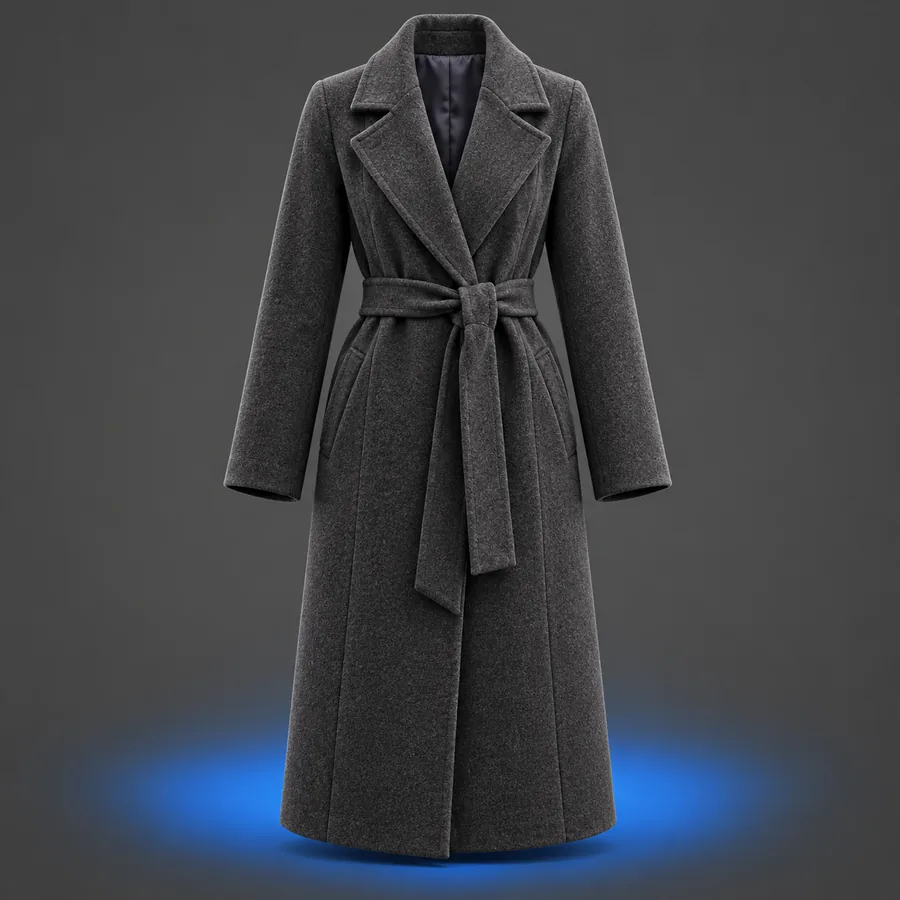 1
輪郭を確認
1
輪郭を確認
 2
隙間を確認
2
隙間を確認
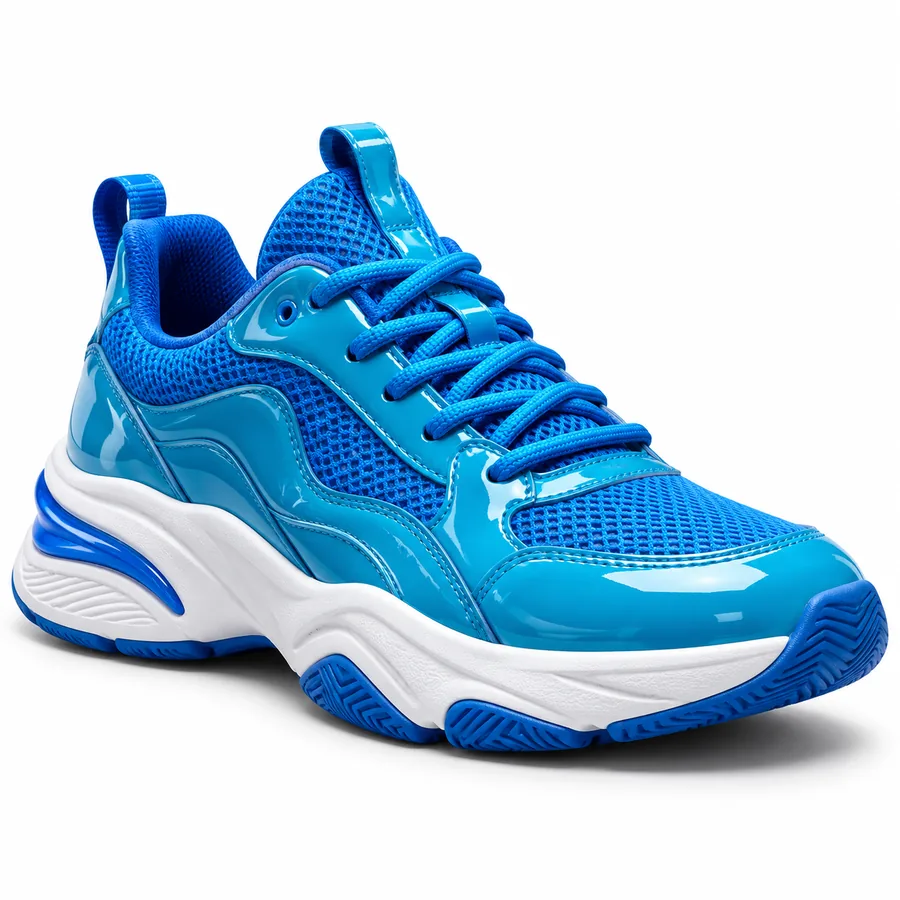 3
配置を確認
3
配置を確認
 4
細部を確認
4
細部を確認
画像形式や編集ワークフローの進化とともに、使いやすい切り抜きに求められる基準も変わってきました。以下の節目から、透過処理と輪郭の細かな確認がなぜ重要なのかが分かります。
透過色によって、シンプルな画像を別の背景の上に配置できるようになりました。ただし、輪郭がくっきり切れるため、写真の柔らかな細部には不向きでした。小さなアイコンでは問題なく見えても、人物写真には使えないことがあります。
PNG 1.0は、広く使われる画像形式にアルファ透過をもたらしました。背景を削除した写真では、元の背景が消えているだけでは十分ではなくなり、半透明の輪郭部分も自然に見えることが求められるようになりました。
ベクター画像によって、切り出したアートワークをレイアウトに配置する別の方法が生まれました。ただし、写真の切り抜きはベクター図形とは異なります。切り出した画像がすべてロゴのように扱えると考えず、質感や細い輪郭を確認してください。
AppleはiOS 16で被写体の切り出しを導入し、すばやい切り出しが日常的な写真編集の一部になりました。ただし、手軽になっても、別の背景に配置する際には髪、影、隙間の確認が必要です。
手直しが必要な切り抜きは、色の対比が強い背景に置くと問題が見つかりやすくなります。白っぽい縁、消えてしまった髪の毛、埋まった持ち手の穴、被写体の隙間に残った風景などがその例です。鮮明な元画像を使い、仕上がりを元のサイズで確認して、配置先の背景を決めてから完成と判断しましょう。Remove Bgを使えば、ご自身の画像で確認を始められます。
自分の画像で試す被写体が周囲から切り離されているかどうかだけでなく、細い輪郭、被写体の内側にある隙間、元の背景の色が残っていないかを確認しましょう。実際に編集する予定の写真に近いサンプルが、最も参考になります。
小さなプレビューでは、輪郭のにじみ、髪の毛の欠け、粗いエッジが見えにくいことがあります。画像を拡大したり、コントラストの強い色の上に配置したりすると、そうした欠点が目立ちます。品質の判断基準にする前に、実際に表示するサイズでサンプルを確認してください。
商品の輪郭と同じくらい複雑なものを選びましょう。特に、持ち手、細い部分、透明な面がある場合は重要です。単純な箱型の物体はきれいに切り抜けても、写真で残したい細部を確認する参考にはならない場合があります。
いいえ。被写体と背景のコントラスト、照明、動きによるブレ、背景の雑然さによって、切り抜きの仕上がりは変わります。サンプルを参考に確認すべき細部を把握し、自分の画像を実際に使用する背景の上で評価してください。
いいえ。サンプルを閲覧できることと、別の画像ツールの利用条件や出力オプションは無関係です。料金、ファイル形式、ダウンロードについて判断する前に、利用先ツールの最新の条件を確認してください。