
quitar fondo

Edición de fotos en el navegador

Cómo quitar fondo en línea de una foto

Para quitar fondo en línea, empieza con una foto cuyo sujeto sea fácil de distinguir de su entorno. Después, revisa el recorte a tamaño completo antes de colocarlo sobre un fondo nuevo.

Consulta las herramientas y las condiciones disponibles
Sujeto de la foto sobre un fondo limpio

Cuándo resulta útil un recorte limpio

El acabado adecuado depende de dónde aparecerá la imagen, no solo de que se haya eliminado el fondo original.

Persona que toma fotos con el teléfono

Se tomó un retrato en una habitación concurrida y necesita un fondo más sencillo.

Revisa el cabello, los hombros y la ropa sobre el color de fondo previsto. Para un proceso específico para teléfonos, consulta cómo usar remove.bg en fotos de iPhone.

cómo usar remove.bg en fotos de iPhone
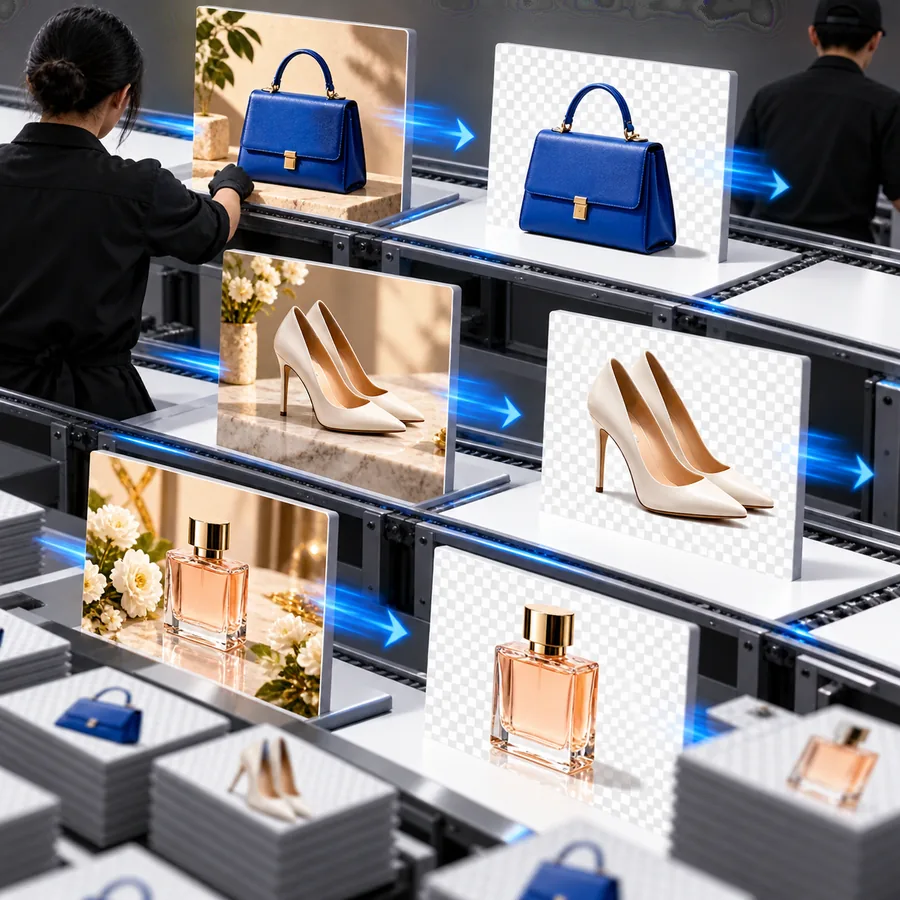
Propietario de una tienda pequeña

Una foto de producto necesita un fondo uniforme para el catálogo.

Conserva los bordes y las sombras del envase; después, compara el recorte con el resto del catálogo. Un tutorial para quitar fondo en png explica cuándo resulta útil una imagen transparente.

tutorial para quitar fondo en png

Persona en busca de empleo

Un retrato tiene objetos que distraen detrás de la persona.

Elige un fondo discreto y revisa el retrato al tamaño de una foto de perfil. La guía para quitar fondo para linkedin aborda ese uso.

quitar fondo para linkedin

¿Recorte en el navegador o edición manual?

Ambos métodos resuelven el mismo problema de distintas maneras. Elige según el control que necesites y el material que puedas compartir.

1

Punto de partida

Método desde el navegador

Abre un sitio de edición de imágenes y sube una foto.

Edición manual en el ordenador

Abre el archivo en un editor instalado.

2

Selección del sujeto

Método desde el navegador

Revisa la selección inicial que ofrece la herramienta elegida.

Edición manual en el ordenador

Traza o perfecciona la selección tú mismo.

3

Bordes finos

Método desde el navegador

Examina el cabello, el vidrio y los detalles finos; las opciones de corrección varían según la herramienta.

Edición manual en el ordenador

Ajusta las máscaras y los bordes individuales cuando el editor lo permita.

4

Configuración del software

Método desde el navegador

No necesitas instalar ningún programa en el ordenador para trabajar desde el navegador.

Edición manual en el ordenador

Necesitas un editor instalado y cierta familiaridad con él.

5

Conectividad

Método desde el navegador

Es posible que el sitio elegido necesite conexión a internet para procesar la foto.

Edición manual en el ordenador

Un editor instalado puede ofrecer un flujo de trabajo sin conexión.

6

Fotos sensibles

Método basado en el navegador

Lee las condiciones del sitio sobre el tratamiento de imágenes antes de subirlas.

Edición manual en el ordenador

Un flujo de trabajo local puede mantener el archivo original en tu dispositivo.

7

Más adecuado para

Método basado en el navegador

Un sujeto fácil de recortar cuando prima la comodidad.

Edición manual en el ordenador

Un borde difícil o una foto que necesita retoques detallados.

Elige el método según la imagen

Separar el fondo, revisar los bordes y decidir la ubicación final son pasos distintos. Comprueba los tres antes de dar por terminada la edición.

Conserva el contorno de la persona

El pelo, las gafas y la ropa holgada son zonas donde es fácil detectar un recorte imperfecto. Mira el resultado sobre colores claros y oscuros; un borde pálido puede desaparecer sobre blanco, pero destacar en una página más oscura.

  • Fíjate en los espacios entre los mechones de pelo y alrededor de las monturas de las gafas.
  • Conserva un poco de suavidad natural en lugar de forzar un contorno duro.

Conserva la forma y los detalles de la superficie

Un objeto blanco sobre una mesa blanca o una botella transparente frente a una pared estampada pueden ser difíciles de separar con precisión. Revisa las asas, las etiquetas, las zonas transparentes y el espacio bajo el objeto antes de usar la imagen en un anuncio.

  • Compara el recorte con la foto original.
  • Comprueba si al quitar el fondo también se eliminó una sombra útil.

Decide si es necesario recortar el sujeto

Un logotipo o gráfico plano puede tener ya un fondo limpio o un archivo de origen con transparencia. Si solo tienes una imagen aplanada, examina las letras pequeñas y los trazos finos después de separar el fondo; recrear el gráfico a partir de su archivo de origen puede dar un resultado más limpio.

  • Inspecciona el gráfico al tamaño al que se mostrará.
  • No trates una captura de pantalla de baja resolución como si fuera un archivo de origen editable.

De la foto original a una imagen utilizable

Una vista previa aparentemente limpia es solo un resultado intermedio. El fondo final suele revelar detalles que la vista previa ocultaba.

Ejemplo de edición fotográfica que destaca al sujeto y el fondo que lo rodea

1

Empieza con una separación visible

Elige la foto original más nítida disponible. Una buena iluminación y un fondo que contraste con el sujeto facilitan determinar qué píxeles deben quedar en el recorte. Si el sujeto se confunde con la pared, prueba otra foto antes de dedicar tiempo a corregir los bordes.

  • Conserva la imagen original para compararla.
  • Evita recortar los detalles finos que quieras conservar.
Ejemplo de imagen editada que muestra a un sujeto sobre un fondo de reemplazo

2

Prueba el resultado donde vayas a usarlo

Coloca el recorte sobre un fondo similar al de su destino final. Amplía la imagen para detectar píxeles sueltos y luego redúcela para evaluar si se ve natural. Si necesitas colocarlo con transparencia, confirma que el archivo guardado la conserve; una vista previa que parece blanca no basta para demostrarlo.

  • Inspecciona el resultado sobre fondos de prueba claros y oscuros.
  • Comprueba el archivo guardado, no solo la vista previa del editor.

Conoce las limitaciones de los recortes hechos en el navegador

Ningún método garantiza un borde perfecto para todas las fotos. Estos son motivos para cambiar la imagen original o usar un editor más avanzado.

  • Los detalles finos pueden desaparecer

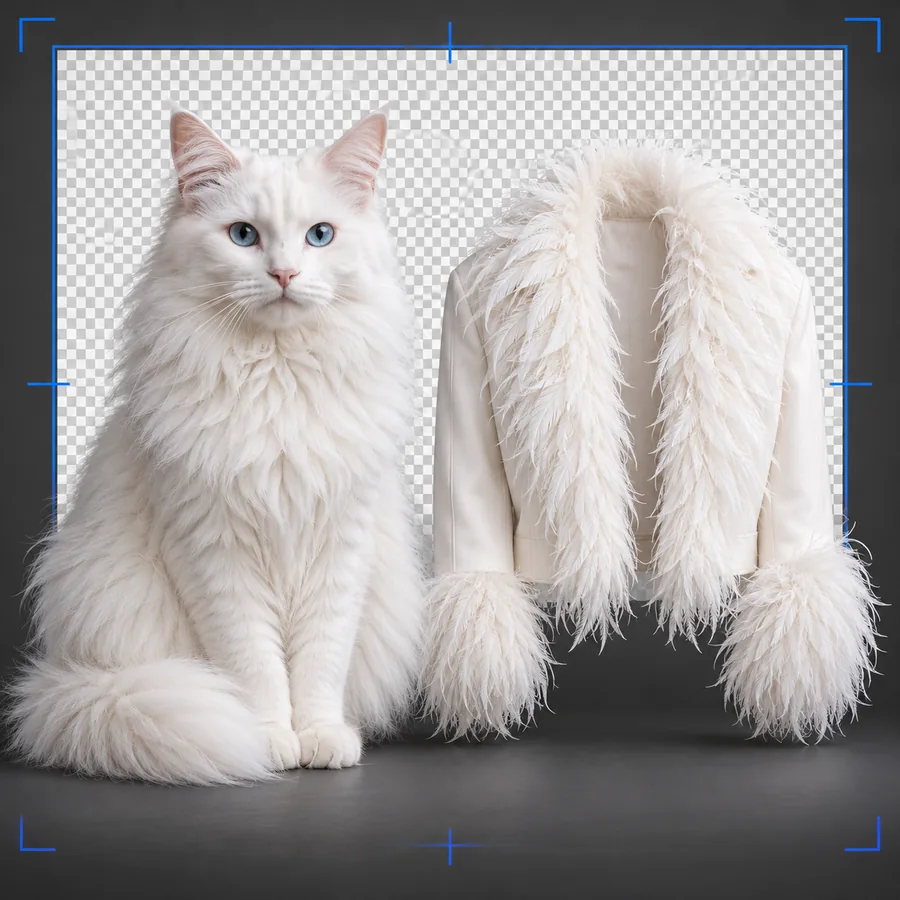
    El cabello suelto, las mallas y las tiras estrechas pueden confundirse con el fondo original.

    AlternativaPrueba una imagen original más nítida y con mayor contraste, o perfecciona el borde en un editor con controles de máscara.

  • Los objetos transparentes son difíciles de delimitar

    El vidrio y las telas translúcidas dejan ver partes de la escena original a través del sujeto.

    AlternativaRetoca esas zonas por separado e inspecciónalas sobre el fondo final.

  • Subir imágenes privadas puede no ser adecuado

    Un servicio en el navegador puede tener sus propias condiciones de procesamiento y conservación; esta página no puede determinar cuáles son para cada destino.

    Solución alternativaLee primero la política del servicio elegido o utiliza un editor local adecuado.

  • Un recorte no corrige toda la foto

    El desenfoque, la mala iluminación y las partes faltantes del sujeto siguen siendo visibles después de quitar el fondo.

    Solución alternativaUsa una foto original de mejor calidad o corrige esos problemas antes de hacer el recorte.

Un flujo de trabajo práctico en el navegador

Sigue estos pasos para quitar fondo en línea, independientemente del editor de imágenes que elijas.

  1. 1

    Elige y revisa la imagen original

    Elige una imagen nítida en la que se vea el sujeto completo. Antes de subirla, considera si te parece bien compartir esa foto con el servicio seleccionado.

  2. 2

    Haz el recorte

    Carga la imagen mediante uno de los métodos disponibles en el editor. Revisa el contorno del sujeto propuesto en lugar de dar por definitiva la primera vista previa.

  3. 3

    Examina los bordes difíciles

    Amplía la imagen alrededor del pelo, los objetos de vidrio, los dedos y los huecos dentro del sujeto. Si hay controles de corrección disponibles, ajusta solo las zonas que lo necesiten.

  4. 4

    Comprueba el resultado guardado

    Coloca el resultado sobre el fondo previsto y comprueba sus dimensiones, la calidad de los bordes y la transparencia, si es necesaria.

Da el siguiente paso con tu imagen

Explora un flujo de trabajo de edición de imágenes

¿Tienes una foto original y una idea clara del fondo que quieres? Explora las herramientas de imagen disponibles, consulta sus funciones y condiciones actuales, y revisa el resultado antes de usarlo.

Explora las herramientas de imagen
  • Conserva tu foto original
  • Revisa los bordes a tamaño completo
  • Verifica el archivo final

Preguntas sobre cómo quitar fondos en línea

Elige un editor de imágenes en el navegador, sube una foto y revisa el recorte del sujeto que genera. Examina los bordes y comprueba que el resultado guardado funcione sobre el fondo en el que piensas usarlo.

Por lo general, trabajar desde el navegador no requiere instalar un editor de escritorio. Los controles disponibles, los requisitos de conexión y las opciones de exportación dependen del servicio que elijas.

No necesariamente. La transparencia depende del editor y del archivo que guardes, así que revisa las opciones de exportación disponibles y prueba la imagen guardada sobre un fondo de color.

El contorno puede deberse a píxeles que quedaron del fondo original o a un borde que se ve distinto sobre un color nuevo. Compara el recorte sobre fondos claros y oscuros y, si tu editor lo permite, perfecciona el borde.

Sube una foto solo después de revisar las condiciones de privacidad y tratamiento de imágenes del servicio elegido. Si no se ajustan a tus necesidades, considera un editor que procese la imagen localmente.

Empieza a crear
Empieza a crear