
supprimer l'arrière-plan

Retouche photo dans le navigateur

Comment supprimer l'arrière-plan d'une photo en ligne

Pour supprimer l'arrière-plan en ligne, commencez par une photo dont le sujet se distingue facilement de son environnement. Examinez ensuite le détourage en taille réelle avant de le placer sur un nouveau fond.

Vérifiez les outils disponibles et leurs conditions d'utilisation
Sujet de la photo présenté sur un fond épuré

Quand un détourage net est utile

La finition adaptée dépend de l'endroit où l'image sera utilisée, et pas seulement de la suppression de son fond d'origine.

Photographe sur téléphone

Un portrait a été pris dans une pièce encombrée et nécessite un fond plus simple.

Vérifiez les cheveux, les épaules et les vêtements sur la couleur de remplacement prévue. Pour une méthode adaptée au téléphone, consultez comment utiliser remove.bg sur des photos prises avec un iPhone.

comment utiliser remove.bg sur des photos prises avec un iPhone
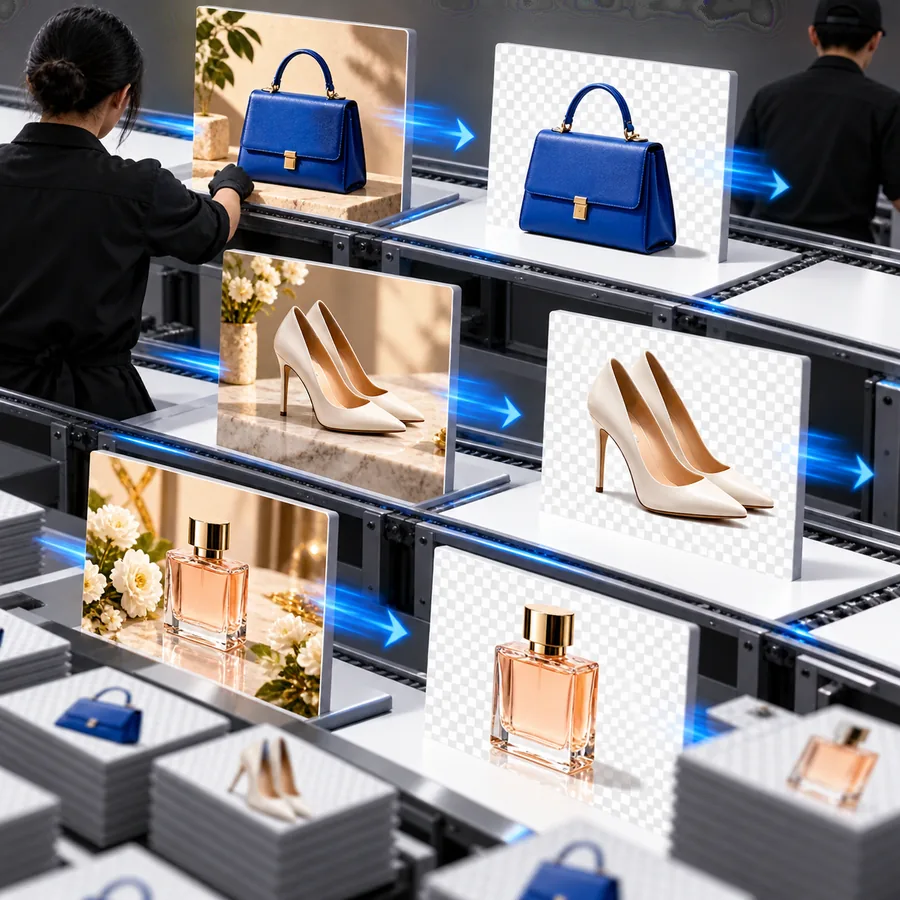
Propriétaire d'une petite boutique

Une photo de produit doit être placée sur un fond cohérent avec celui du catalogue.

Préservez les contours de l'emballage et les ombres, puis comparez le détourage au reste du catalogue. Un tutoriel pour supprimer l'arrière-plan et obtenir un png explique quand une image transparente est utile.

tutoriel pour supprimer l'arrière-plan et obtenir un png

Personne en recherche d'emploi

Une photo de portrait présente des objets gênants derrière le sujet.

Choisissez un fond de remplacement discret et vérifiez le portrait à la taille d'une photo de profil. Le guide pour supprimer l'arrière-plan sur LinkedIn traite de cet usage.

supprimer l'arrière-plan sur LinkedIn

Détourage dans le navigateur ou retouche manuelle ?

Ces approches résolvent le même problème de différentes façons. Choisissez selon le degré de contrôle dont vous avez besoin et les éléments que vous pouvez partager.

1

Point de départ

Méthode dans le navigateur

Ouvrez un site de retouche d'images et importez une photo.

Retouche manuelle sur ordinateur

Ouvrez le fichier dans un logiciel de retouche installé.

2

Sélection du sujet

Méthode dans le navigateur

Vérifiez la sélection initiale proposée par l'outil choisi.

Retouche manuelle sur ordinateur

Tracez ou affinez vous-même la sélection.

3

Contours délicats

Méthode dans le navigateur

Examinez les cheveux, le verre et les détails fins ; les options de correction varient selon l'outil.

Retouche manuelle sur ordinateur

Ajustez les masques et les contours individuellement si le logiciel le permet.

4

Installation du logiciel

Méthode dans le navigateur

Aucune installation sur ordinateur n'est nécessaire pour travailler dans un navigateur.

Retouche manuelle sur ordinateur

Un logiciel de retouche installé et une certaine maîtrise de celui-ci sont nécessaires.

5

Connexion

Méthode dans le navigateur

Le site choisi peut nécessiter une connexion Internet pour traiter la photo.

Retouche manuelle sur ordinateur

Un éditeur installé peut permettre de travailler hors ligne.

6

Photos sensibles

Approche via un navigateur

Lisez les conditions du site concernant le traitement des images avant de les téléverser.

Retouche manuelle sur ordinateur

Travailler en local permet de conserver le fichier source sur votre appareil.

7

Méthode la plus adaptée

Approche via un navigateur

Un sujet facile à détourer lorsque la simplicité prime.

Retouche manuelle sur ordinateur

Un contour difficile ou une photo nécessitant des retouches détaillées.

Choisissez la méthode adaptée à l’image

La séparation de l’arrière-plan, la vérification des contours et le placement final sont trois décisions distinctes. Vérifiez ces trois points avant de considérer la retouche comme terminée.

Préservez les contours de la personne

Les cheveux, les lunettes et les vêtements amples révèlent facilement les défauts d’un détourage. Examinez le résultat sur des fonds clairs et foncés : un liseré pâle peut disparaître sur du blanc, mais ressortir sur une page plus sombre.

  • Regardez entre les mèches de cheveux et autour des montures de lunettes.
  • Conservez un peu de douceur naturelle plutôt que d’imposer un contour net.

Préservez la forme et les détails de surface

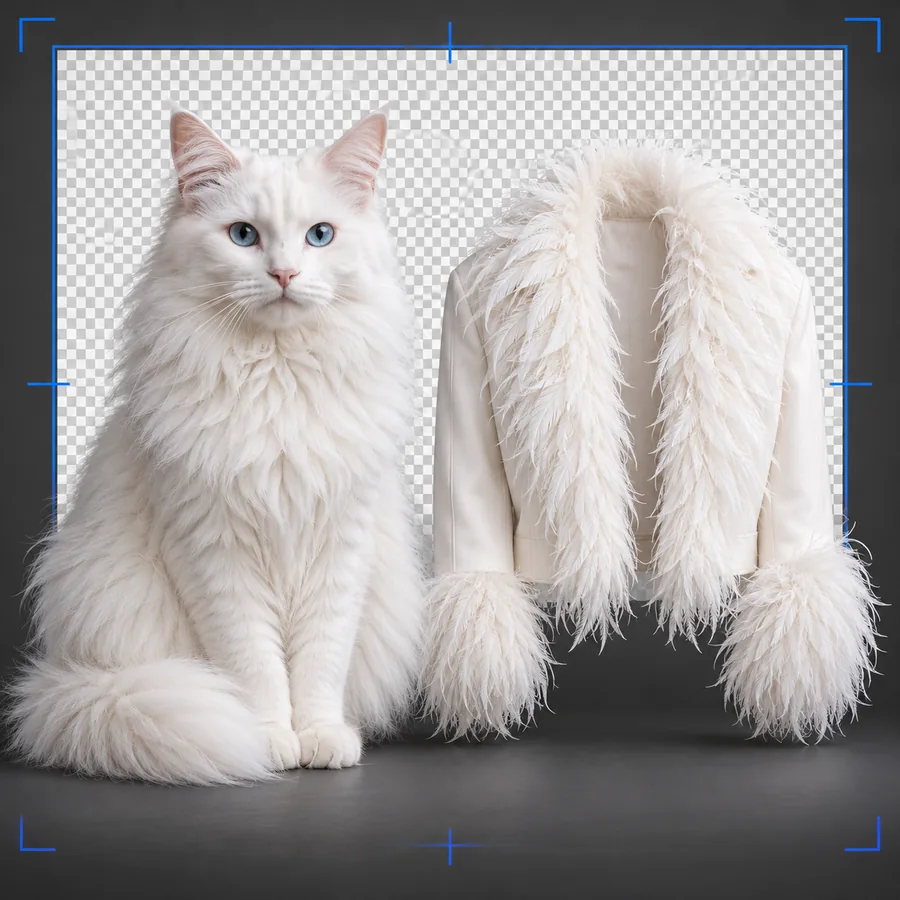
Un objet blanc sur une table blanche ou une bouteille transparente devant un mur à motifs peuvent être difficiles à détourer proprement. Examinez les poignées, les étiquettes, les zones transparentes et l’espace sous l’objet avant d’utiliser l’image dans une annonce.

  • Comparez le détourage à la photo d’origine.
  • Vérifiez si la suppression de l’arrière-plan a aussi fait disparaître une ombre utile.

Déterminez si un détourage est nécessaire

Un logo ou un visuel simple peut déjà avoir un arrière-plan propre ou un fichier source avec transparence. Si vous ne disposez que d’une image aplatie, examinez les petites lettres et les traits fins après le détourage ; recréer le visuel à partir de son fichier source peut donner un résultat plus net.

  • Examinez le visuel à sa taille d’affichage prévue.
  • Ne considérez pas une capture d’écran basse résolution comme un fichier source modifiable.

De la photo source à l’image utilisable

Un aperçu qui semble propre n’est qu’un résultat intermédiaire. L’arrière-plan final révèle souvent des détails que l’aperçu masquait.

Exemple de retouche photo mettant en valeur le sujet et l’arrière-plan qui l’entoure

1

Commencez par une séparation bien visible

Choisissez la photo source la plus nette dont vous disposez. Un bon éclairage et un fond qui contraste avec le sujet permettent de déterminer plus facilement quels pixels doivent rester dans le détourage. Si le sujet se confond avec le mur, essayez une autre photo avant de passer du temps à corriger les contours.

  • Conservez l’image d’origine pour pouvoir comparer.
  • Évitez de recadrer les détails fins que vous souhaitez conserver.
Exemple d’image retouchée montrant un sujet sur un arrière-plan de remplacement

2

Testez le résultat là où il sera utilisé

Placez le sujet détouré sur un arrière-plan semblable à celui de sa destination finale. Zoomez pour repérer les pixels indésirables, puis dézoomez pour vérifier que le résultat paraît naturel. Si l’image doit être placée sur un fond transparent, vérifiez que le fichier enregistré conserve bien la transparence ; un aperçu qui semble blanc ne suffit pas à le prouver.

  • Examinez le résultat sur des arrière-plans de test clairs et foncés.
  • Vérifiez le fichier enregistré, pas seulement l’aperçu dans l’éditeur.

Connaissez les limites du détourage dans le navigateur

Aucune méthode ne garantit un contour parfait pour toutes les photos. Voici des raisons de changer de photo source ou d’utiliser un éditeur plus avancé.

  • Les détails fins peuvent disparaître

    Les cheveux épars, les mailles et les bretelles fines peuvent se confondre avec le fond d’origine.

    SolutionEssayez une photo source plus nette, avec davantage de contraste, ou affinez le contour dans un éditeur doté d’outils de masquage.

  • Les objets transparents sont difficiles à délimiter

    Le verre et les tissus diaphanes laissent voir des parties de la scène d’origine à travers le sujet.

    SolutionRetouchez ces zones séparément et examinez-les sur l’arrière-plan final.

  • L’envoi d’une image peut ne pas convenir aux photos privées

    Un service accessible par navigateur peut appliquer ses propres conditions de traitement et de conservation des données ; cette page ne permet pas de connaître celles de chaque service.

    Solution de contournementLisez d'abord la politique du service choisi ou utilisez un logiciel de retouche local adapté.

  • Le détourage ne corrige pas toute la photo

    Le flou, le mauvais éclairage et les parties manquantes du sujet restent visibles après la suppression de l'arrière-plan.

    Solution de contournementUtilisez une meilleure photo source ou corrigez ces problèmes avant de procéder au détourage.

Une méthode pratique dans le navigateur

Suivez ces étapes pour supprimer l'arrière-plan en ligne, quel que soit l'éditeur d'images choisi.

  1. 1

    Choisissez et vérifiez la photo source

    Choisissez une image nette sur laquelle le sujet est entièrement visible. Avant de la téléverser, demandez-vous si vous acceptez de partager cette photo avec le service choisi.

  2. 2

    Détourez le sujet

    Importez l'image à l'aide de la méthode proposée par l'éditeur. Vérifiez le contour du sujet au lieu de considérer le premier aperçu comme définitif.

  3. 3

    Examinez les contours difficiles

    Zoomez sur les cheveux, le verre, les doigts et les espaces à l'intérieur du sujet. Si des outils de correction sont disponibles, retouchez uniquement les zones qui en ont besoin.

  4. 4

    Vérifiez le résultat enregistré

    Placez l'image obtenue sur l'arrière-plan prévu et vérifiez ses dimensions, la qualité de ses contours et sa transparence, si nécessaire.

Passez à l'étape suivante avec votre image

Découvrez une méthode de retouche d'image

Vous avez une photo source et une idée précise de l'arrière-plan souhaité ? Découvrez les outils d'édition d'images disponibles, vérifiez leurs fonctionnalités et leurs conditions d'utilisation actuelles, puis examinez le résultat avant de l'utiliser.

Découvrir les outils d'édition d'images
  • Conservez votre photo d'origine
  • Vérifiez les contours en taille réelle
  • Vérifiez le fichier final

Questions sur la suppression d'arrière-plan en ligne

Choisissez un éditeur d’images dans votre navigateur, importez une photo et examinez le détourage du sujet qu’il produit. Vérifiez les contours et assurez-vous que le fichier enregistré fonctionne sur le fond où vous prévoyez de l’utiliser.

Un outil utilisé dans le navigateur ne nécessite généralement pas l’installation d’un éditeur sur ordinateur. Les commandes disponibles, les exigences de connexion et les options d’exportation dépendent du service choisi.

Pas nécessairement. La transparence dépend de l’éditeur et du fichier que vous enregistrez. Vérifiez donc les options d’exportation disponibles et testez l’image enregistrée sur un fond coloré.

Ce contour peut provenir de pixels restants de l’arrière-plan d’origine ou d’un bord qui paraît différent sur une nouvelle couleur. Comparez le détourage sur des fonds clairs et foncés, puis affinez le contour si votre éditeur le permet.

N’importez une photo qu’après avoir consulté les conditions de confidentialité et de traitement des images du service choisi. Si elles ne répondent pas à vos besoins, envisagez un éditeur qui traite l’image localement.

Commencer à créer
Commencer à créer