
Hintergrund entfernen

Fotobearbeitung im Browser

So können Sie online den Hintergrund eines Fotos entfernen

Wenn Sie online den Hintergrund entfernen möchten, wählen Sie zunächst ein Foto, auf dem sich das Motiv klar von seiner Umgebung abhebt. Prüfen Sie den freigestellten Ausschnitt anschließend in voller Größe, bevor Sie ihn auf einen neuen Hintergrund setzen.

Verfügbare Tools und Bedingungen prüfen
Fotomotiv vor einem klaren Hintergrund

Wann ein sauber freigestelltes Motiv hilft

Die richtige Ausführung hängt davon ab, wo das Bild erscheinen soll – nicht nur davon, ob der ursprüngliche Hintergrund entfernt wurde.

Person, die mit dem Smartphone fotografiert

Ein Porträt wurde in einem unruhigen Raum aufgenommen und braucht einen schlichteren Hintergrund.

Prüfen Sie Haare, Schultern und Kleidung vor der vorgesehenen Ersatzfarbe. Eine Anleitung speziell für das Smartphone finden Sie unter „So entfernen Sie mit remove.bg Hintergründe aus Fotos auf dem iPhone“.

So entfernen Sie mit remove.bg Hintergründe aus Fotos auf dem iPhone
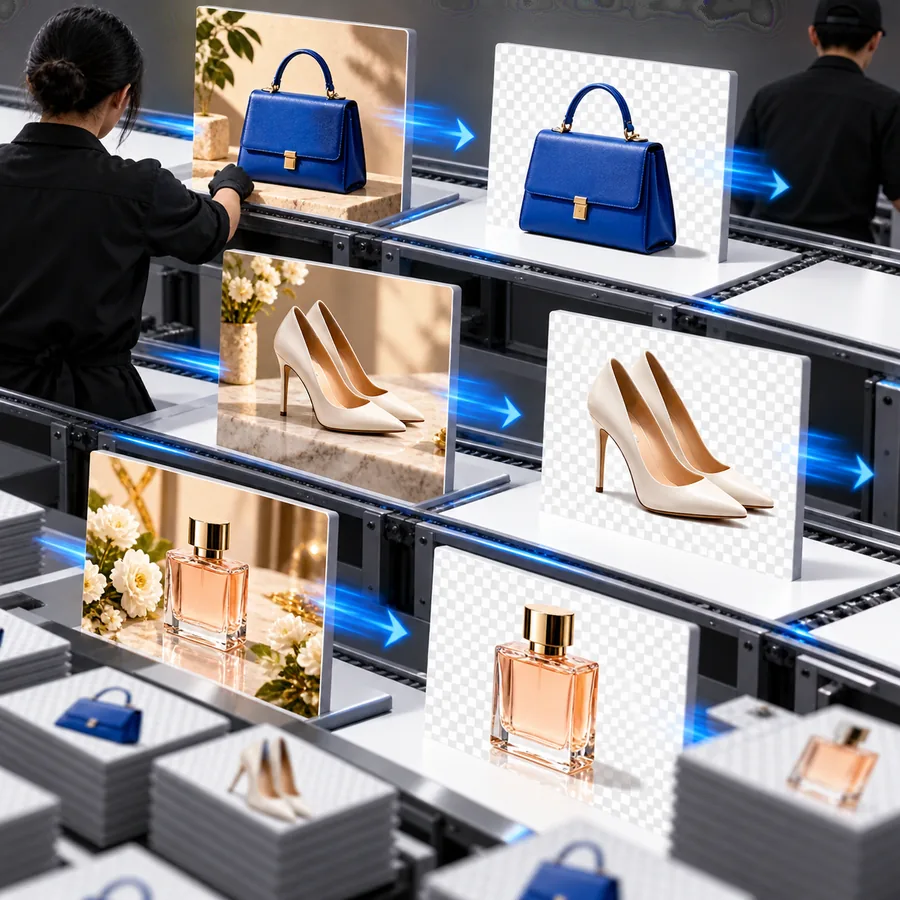
Inhaber eines kleinen Geschäfts

Ein Produktfoto soll auf einem einheitlichen Kataloghintergrund erscheinen.

Erhalten Sie die Kanten und Schatten der Verpackung und vergleichen Sie das freigestellte Motiv anschließend mit dem übrigen Katalog. Das Tutorial „Hintergrund entfernen für png“ erklärt, wann ein transparentes Bild nützlich ist.

Tutorial: Hintergrund entfernen für png

Bewerber

Auf einem Bewerbungsfoto lenken Gegenstände hinter der Person ab.

Wählen Sie einen dezenten Ersatzhintergrund und prüfen Sie das Porträt in der Größe eines Profilbilds. Der Leitfaden „Hintergrund entfernen für linkedin“ behandelt diesen Einsatz.

Hintergrund entfernen für linkedin

Freistellen im Browser oder manuell bearbeiten?

Beide Ansätze lösen dasselbe Problem auf unterschiedliche Weise. Entscheiden Sie danach, wie viel Kontrolle Sie benötigen und welches Bildmaterial Sie hochladen können.

1

Ausgangspunkt

Browserbasierte Vorgehensweise

Öffnen Sie eine Website zur Bildbearbeitung und laden Sie ein Foto hoch.

Manuelle Bearbeitung am Desktop

Öffnen Sie die Datei in einem installierten Bildbearbeitungsprogramm.

2

Motivauswahl

Browserbasierte Vorgehensweise

Prüfen Sie die erste Auswahl, die das gewählte Tool erstellt.

Manuelle Bearbeitung am Desktop

Erstellen oder verfeinern Sie die Auswahl selbst.

3

Feine Kanten

Browserbasierte Vorgehensweise

Prüfen Sie Haare, Glas und feine Details; die Korrekturmöglichkeiten unterscheiden sich je nach Tool.

Manuelle Bearbeitung am Desktop

Passen Sie Masken und einzelne Kanten an, sofern das Bildbearbeitungsprogramm dies ermöglicht.

4

Softwareeinrichtung

Browserbasierte Vorgehensweise

Für die Arbeit im Browser ist keine Installation auf dem Desktop erforderlich.

Manuelle Bearbeitung am Desktop

Ein installiertes Bildbearbeitungsprogramm und etwas Erfahrung damit sind erforderlich.

5

Internetverbindung

Browserbasierte Vorgehensweise

Die gewählte Website benötigt möglicherweise eine Internetverbindung, um das Foto zu verarbeiten.

Manuelle Bearbeitung am Desktop

Ein installiertes Bildbearbeitungsprogramm kann eine Offline-Bearbeitung ermöglichen.

6

Sensible Fotos

Browserbasierter Ansatz

Lesen Sie vor dem Hochladen die Bedingungen der Website zum Umgang mit Bildern.

Manuelle Bearbeitung am Computer

Bei einer lokalen Bearbeitung kann die Quelldatei auf Ihrem Gerät bleiben.

7

Am besten geeignet für

Browserbasierter Ansatz

Ein Motiv mit klaren Konturen, wenn es schnell und einfach gehen soll.

Manuelle Bearbeitung am Computer

Schwierige Kanten oder ein Foto, das detaillierte Retuschen erfordert.

Wählen Sie die Methode passend zum Bild

Die Trennung vom Hintergrund, die Prüfung der Kanten und die endgültige Platzierung sind unterschiedliche Entscheidungen. Prüfen Sie alle drei, bevor Sie die Bearbeitung als abgeschlossen betrachten.

Bewahren Sie die Kontur der Person

An Haaren, Brillen und weiter Kleidung fallen ungenaue Freistellungen besonders leicht auf. Betrachten Sie das Ergebnis vor hellen und dunklen Farben; ein heller Saum kann vor Weiß verschwinden, auf einer dunkleren Seite aber deutlich auffallen.

  • Prüfen Sie die Bereiche zwischen Haarsträhnen und um Brillengestelle herum.
  • Erhalten Sie etwas natürliche Weichheit, statt eine harte Kontur zu erzwingen.

Bewahren Sie Form und Oberflächendetails

Ein weißer Gegenstand auf einem weißen Tisch oder eine durchsichtige Flasche vor einer gemusterten Wand lassen sich möglicherweise nur schwer sauber freistellen. Prüfen Sie Griffe, Etiketten, transparente Bereiche und den Bereich unter dem Objekt, bevor Sie das Bild in einem Angebot verwenden.

  • Vergleichen Sie die Freistellung mit dem Originalfoto.
  • Prüfen Sie, ob beim Entfernen des Hintergrunds auch ein nützlicher Schatten entfernt wurde.

Entscheiden Sie, ob eine Freistellung nötig ist

Ein Logo oder eine einfache Grafik hat möglicherweise bereits einen sauberen Hintergrund oder liegt als Quelldatei mit Transparenz vor. Wenn Sie nur ein Bild ohne Ebenen haben, prüfen Sie nach dem Entfernen des Hintergrunds kleine Schrift und schmale Linien. Eine Neuerstellung anhand der Quelldatei kann ein saubereres Ergebnis liefern.

  • Prüfen Sie die Grafik in der vorgesehenen Anzeigegröße.
  • Behandeln Sie einen Screenshot mit niedriger Auflösung nicht wie eine bearbeitbare Quelldatei.

Vom Ausgangsfoto zum verwendbaren Bild

Eine scheinbar saubere Vorschau ist nur ein Zwischenergebnis. Der endgültige Hintergrund macht oft Details sichtbar, die in der Vorschau verborgen blieben.

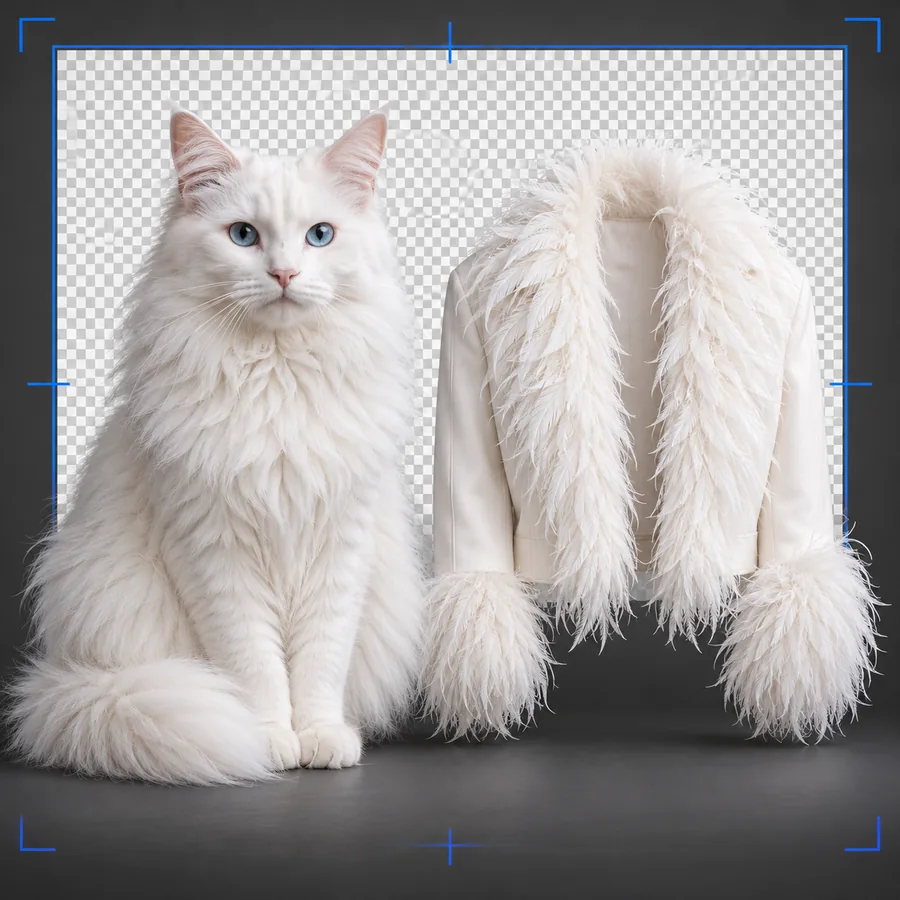
Beispiel einer Bildbearbeitung mit Fokus auf das Motiv und den umgebenden Hintergrund

1

Beginnen Sie mit einer klaren Trennung vom Hintergrund

Wählen Sie das schärfste verfügbare Ausgangsfoto. Gute Beleuchtung und ein Hintergrund, der sich vom Motiv abhebt, erleichtern die Beurteilung, welche Pixel zum freigestellten Motiv gehören. Wenn das Motiv mit der Wand verschmilzt, versuchen Sie es mit einem anderen Foto, bevor Sie Zeit in die Korrektur der Kanten investieren.

  • Bewahren Sie das Originalbild zum Vergleich auf.
  • Schneiden Sie feine Details, die erhalten bleiben sollen, nicht ab.
Beispiel eines bearbeiteten Bildes mit einem Motiv vor einem ausgetauschten Hintergrund

2

Testen Sie das Ergebnis am vorgesehenen Einsatzort

Platzieren Sie das freigestellte Motiv vor einem Hintergrund, der dem späteren Einsatzort ähnelt. Vergrößern Sie die Ansicht, um nach vereinzelten Pixeln zu suchen, und verkleinern Sie sie anschließend, um zu beurteilen, ob das Ergebnis natürlich aussieht. Wenn Sie das Motiv auf einem transparenten Hintergrund verwenden möchten, prüfen Sie, ob die gespeicherte Datei die Transparenz tatsächlich beibehält. Eine weiß aussehende Vorschau allein ist dafür kein Beleg.

  • Prüfen Sie das Ergebnis sowohl vor hellen als auch vor dunklen Testhintergründen.
  • Prüfen Sie die gespeicherte Datei, nicht nur die Vorschau im Editor.

Erkennen Sie die Grenzen browserbasierter Freistellung

Kein Verfahren garantiert bei jedem Foto eine perfekte Kante. In diesen Fällen sollten Sie die Bildquelle wechseln oder einen Editor mit mehr Bearbeitungsmöglichkeiten verwenden.

  • Feine Details können verschwinden

    Lose Haare, Netzgewebe und schmale Träger können mit dem ursprünglichen Hintergrund verschmelzen.

    AbhilfeVersuchen Sie es mit einer schärferen, kontrastreicheren Bildquelle oder verfeinern Sie die Kante in einem Editor mit Maskierungsfunktionen.

  • Transparente Objekte sind schwer abzugrenzen

    Durch Glas und durchscheinende Stoffe sind Teile der ursprünglichen Szene im Motiv sichtbar.

    AbhilfeRetuschieren Sie diese Bereiche separat und prüfen Sie sie vor dem endgültigen Hintergrund.

  • Ein Upload ist möglicherweise nicht für private Bilder geeignet

    Ein browserbasierter Dienst kann eigene Bedingungen für die Verarbeitung und Speicherung haben. Diese Seite kann diese Bedingungen nicht für jeden Anbieter klären.

    BehelfslösungLesen Sie zuerst die Richtlinien des gewählten Dienstes oder verwenden Sie ein geeignetes lokales Bildbearbeitungsprogramm.

  • Ein Freisteller behebt nicht alle Probleme eines Fotos

    Unschärfe, schlechte Beleuchtung und fehlende Teile des Motivs bleiben auch nach dem Entfernen des Hintergrunds sichtbar.

    BehelfslösungVerwenden Sie ein besseres Ausgangsfoto oder beheben Sie diese Probleme, bevor Sie das Motiv freistellen.

Ein praktischer Arbeitsablauf im Browser

Folgen Sie diesen Schritten, wenn Sie online den Hintergrund entfernen – unabhängig davon, welches Bildbearbeitungsprogramm Sie wählen.

  1. 1

    Ausgangsbild auswählen und prüfen

    Wählen Sie ein scharfes Bild, auf dem das Motiv vollständig zu sehen ist. Überlegen Sie vor dem Hochladen, ob Sie dieses Foto mit dem gewählten Dienst teilen möchten.

  2. 2

    Motiv freistellen

    Fügen Sie das Bild über eine der verfügbaren Eingabemethoden des Editors hinzu. Prüfen Sie die vorgeschlagene Motivkontur, statt davon auszugehen, dass die erste Vorschau bereits das Endergebnis ist.

  3. 3

    Schwierige Kanten prüfen

    Vergrößern Sie Bereiche um Haare, Glas, Finger und Zwischenräume innerhalb des Motivs. Falls Korrekturwerkzeuge verfügbar sind, passen Sie nur die Bereiche an, die korrigiert werden müssen.

  4. 4

    Gespeichertes Ergebnis prüfen

    Setzen Sie das Ergebnis vor den vorgesehenen Hintergrund und prüfen Sie die Abmessungen, die Kantenqualität und, falls erforderlich, die Transparenz.

Der nächste Schritt für Ihr Bild

Einen Arbeitsablauf zur Bildbearbeitung erkunden

Sie haben ein Ausgangsfoto und wissen, welchen Hintergrund Sie möchten? Sehen Sie sich die verfügbaren Bildwerkzeuge an, prüfen Sie deren aktuelle Funktionen und Nutzungsbedingungen und begutachten Sie jedes Ergebnis, bevor Sie es verwenden.

Bildwerkzeuge erkunden
  • Originalfoto aufbewahren
  • Kanten in voller Größe prüfen
  • Endgültige Datei überprüfen

Fragen zum Entfernen von Hintergründen im Internet

Wählen Sie einen browserbasierten Bildeditor, laden Sie ein Foto hoch und prüfen Sie die erstellte Freistellung des Motivs. Kontrollieren Sie die Kanten und stellen Sie sicher, dass das gespeicherte Ergebnis vor dem Hintergrund funktioniert, auf dem Sie es verwenden möchten.

Für die Bearbeitung im Browser ist in der Regel keine Installation eines Desktop-Editors nötig. Welche Funktionen und Ausgabeoptionen verfügbar sind und ob eine Internetverbindung erforderlich ist, hängt vom gewählten Dienst ab.

Nicht unbedingt. Ob das Bild transparent ist, hängt vom Editor und der gespeicherten Datei ab. Prüfen Sie daher die verfügbaren Ausgabeoptionen und testen Sie das gespeicherte Bild vor einem farbigen Hintergrund.

Der Rand kann aus verbliebenen Pixeln des ursprünglichen Hintergrunds bestehen oder erst vor einer neuen Farbe auffallen. Vergleichen Sie die Freistellung vor hellen und dunklen Hintergründen und korrigieren Sie anschließend die Kante, falls Ihr Editor diese Möglichkeit bietet.

Laden Sie ein Foto erst hoch, nachdem Sie die Datenschutz- und Bildverarbeitungsbedingungen des gewählten Dienstes geprüft haben. Falls diese nicht Ihren Anforderungen entsprechen, ziehen Sie einen Editor in Betracht, der das Bild lokal verarbeitet.

Jetzt gestalten
Jetzt gestalten