
remover fundo

Edição de fotos no navegador

Como remover fundo de uma foto online

Para remover fundo online, comece com uma foto em que o objeto principal seja fácil de distinguir do entorno. Depois, examine o recorte em tamanho real antes de colocá-lo sobre um novo fundo.

Confira as ferramentas disponíveis e os termos
Objeto principal da foto apresentado sobre um fundo limpo

Quando um recorte bem-feito ajuda

O acabamento ideal depende de onde a imagem será exibida, não apenas da remoção do fundo original.

Pessoa que fotografa com o celular

Um retrato foi tirado em um ambiente movimentado e precisa de um fundo mais simples.

Confira o cabelo, os ombros e as roupas em contraste com a cor escolhida para o novo fundo. Para um processo específico para celular, veja como usar remove.bg para remover o fundo de fotos no iPhone.

como usar remove.bg para remover o fundo de fotos no iPhone
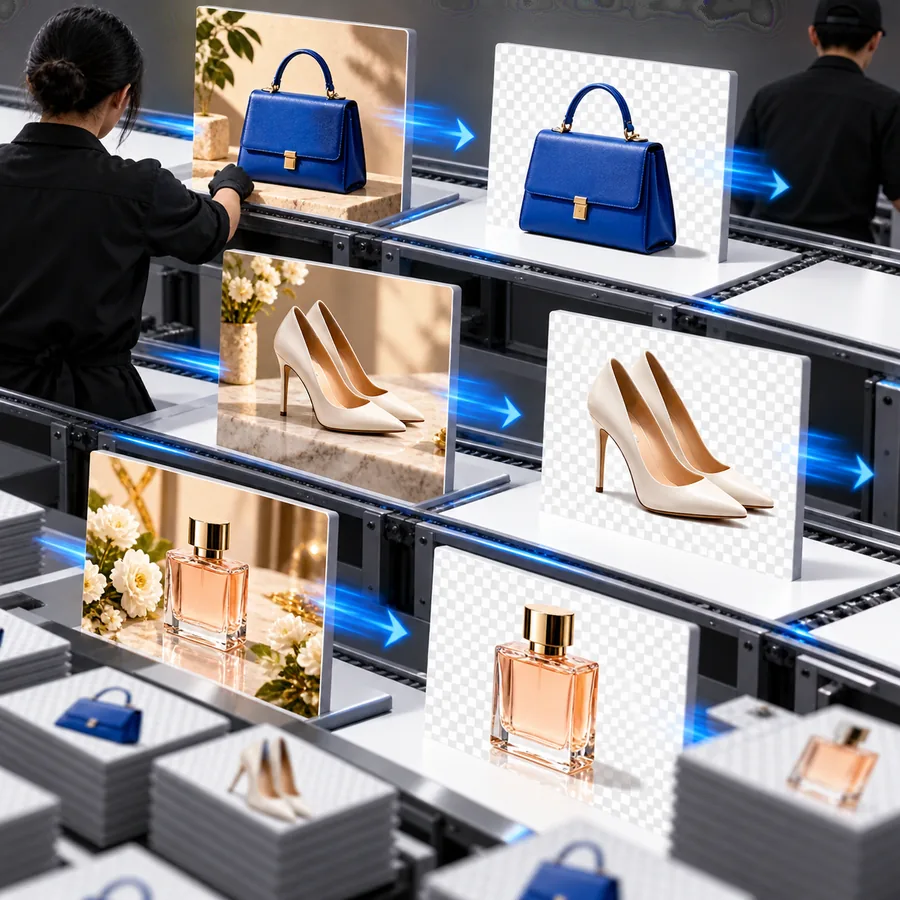
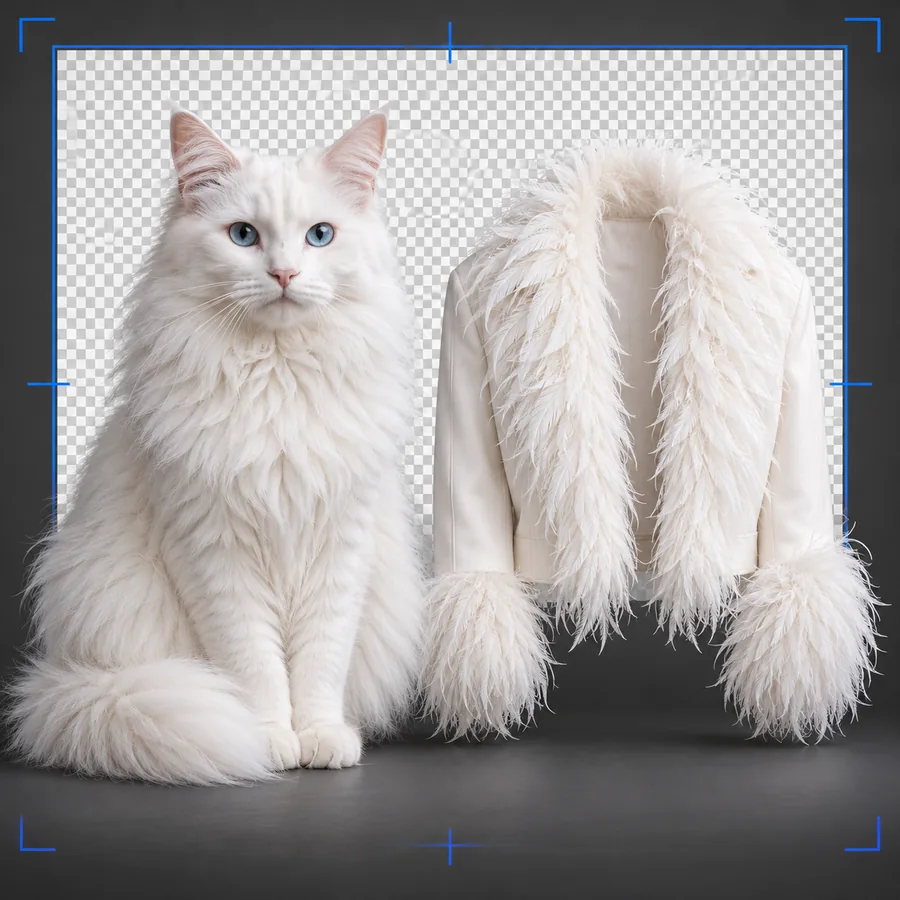
Dono de uma pequena loja

Uma foto de produto precisa ter um fundo consistente com o catálogo.

Preserve as bordas da embalagem e as sombras. Depois, compare o recorte com o restante do catálogo. Um tutorial de como remover fundo em png explica quando uma imagem transparente é útil.

tutorial de como remover fundo em png

Pessoa em busca de emprego

Uma foto de rosto tem objetos que distraem ao fundo.

Escolha um fundo discreto e confira o retrato no tamanho de uma foto de perfil. O guia sobre como remover fundo para o LinkedIn aborda esse uso.

remover fundo para o LinkedIn

Recorte no navegador ou edição manual?

Essas abordagens resolvem o mesmo problema de maneiras diferentes. Escolha de acordo com o controle necessário e o material que você pode compartilhar.

1

Ponto de partida

Abordagem pelo navegador

Abra um site de edição de imagens e envie uma foto.

Edição manual no computador

Abra o arquivo em um editor instalado.

2

Seleção do objeto

Abordagem pelo navegador

Revise a seleção inicial oferecida pela ferramenta escolhida.

Edição manual no computador

Desenhe ou refine a seleção por conta própria.

3

Bordas delicadas

Abordagem pelo navegador

Examine cabelos, vidro e detalhes finos; as opções de correção variam conforme a ferramenta.

Edição manual no computador

Ajuste máscaras e bordas individuais quando o editor permitir.

4

Configuração do software

Abordagem pelo navegador

Não é necessário instalar nada no computador para trabalhar pelo navegador.

Edição manual no computador

É necessário ter um editor instalado e alguma familiaridade com ele.

5

Conectividade

Abordagem pelo navegador

O site escolhido pode precisar de uma conexão com a internet para processar a foto.

Edição manual no computador

Um editor instalado pode oferecer um fluxo de trabalho offline.

6

Fotos sensíveis

Abordagem pelo navegador

Leia os termos do site sobre o tratamento de imagens antes de enviá-las.

Edição manual no computador

Um fluxo de trabalho local pode manter o arquivo original no seu dispositivo.

7

Mais indicado para

Abordagem pelo navegador

Um objeto com contornos simples quando a praticidade é importante.

Edição manual no computador

Uma borda difícil ou uma foto que precisa de retoques detalhados.

Escolha o método de acordo com a imagem

Separar o fundo, revisar as bordas e definir o posicionamento final são decisões distintas. Verifique os três antes de considerar a edição concluída.

Preserve o contorno da pessoa

Cabelo, óculos e roupas soltas são pontos em que um recorte imperfeito fica fácil de perceber. Veja o resultado sobre cores claras e escuras; uma franja clara pode desaparecer sobre o branco, mas se destacar em uma página mais escura.

  • Observe os espaços entre os fios de cabelo e ao redor das armações dos óculos.
  • Mantenha um pouco da suavidade natural em vez de forçar um contorno rígido.

Preserve a forma e os detalhes da superfície

Um item branco sobre uma mesa branca ou uma garrafa transparente diante de uma parede estampada podem ser difíceis de separar com precisão. Examine alças, rótulos, áreas transparentes e o espaço abaixo do objeto antes de usar a imagem em um anúncio.

  • Compare o recorte com a foto original.
  • Confira se a remoção do fundo também eliminou uma sombra útil.

Decida se o recorte é necessário

Um logotipo ou elemento gráfico simples talvez já tenha um fundo limpo ou um arquivo de origem com transparência. Se você só tiver uma imagem achatada, examine as letras pequenas e os traços finos após a separação; recriar o elemento gráfico a partir do arquivo de origem pode dar um resultado mais limpo.

  • Inspecione o elemento gráfico no tamanho em que será exibido.
  • Evite tratar uma captura de tela de baixa resolução como um arquivo de origem editável.

Da foto original à imagem pronta para uso

Uma prévia aparentemente limpa é apenas um resultado intermediário. O fundo final muitas vezes revela detalhes que a prévia ocultava.

Exemplo de edição de foto que destaca o objeto principal e o fundo ao redor

1

Comece com uma separação visível

Escolha a foto original mais nítida disponível. Uma boa iluminação e um fundo que contraste com o objeto facilitam avaliar quais pixels devem fazer parte do recorte. Se o objeto se confundir com a parede, tente outra foto antes de gastar tempo corrigindo as bordas.

  • Guarde a imagem original para comparação.
  • Evite cortar detalhes finos que você queira preservar.
Exemplo de imagem editada que mostra o objeto principal sobre um fundo substituto

2

Teste o resultado onde ele será usado

Coloque o recorte sobre um fundo semelhante ao do destino final. Amplie para procurar pixels soltos e, depois, reduza para avaliar se o resultado parece natural. Se for usar o recorte com transparência, confirme que o arquivo salvo realmente a preserva; uma prévia que parece branca não comprova isso.

  • Inspecione o recorte sobre fundos de teste claros e escuros.
  • Verifique o arquivo salvo, não apenas a prévia no editor.

Saiba onde os recortes feitos no navegador têm limitações

Nenhuma abordagem garante uma borda perfeita para todas as fotos. Nesses casos, pode ser melhor trocar a foto original ou usar um editor mais avançado.

  • Detalhes finos podem desaparecer

    Fios de cabelo soltos, telas e alças finas podem se confundir com o fundo original.

    AlternativaExperimente uma foto original mais nítida e com maior contraste ou refine a borda em um editor com controles de máscara.

  • Objetos transparentes são difíceis de separar

    Vidro e tecidos transparentes deixam partes da cena original aparecerem através do objeto.

    AlternativaRetoque essas áreas separadamente e inspecione-as sobre o fundo final.

  • O envio pode não ser adequado para imagens privadas

    Um serviço acessado pelo navegador pode ter seus próprios termos de processamento e retenção; esta página não pode confirmar esses termos para todos os serviços.

    AlternativaLeia primeiro a política do serviço escolhido ou use um editor local adequado.

  • Um recorte não corrige a foto inteira

    Desfoque, iluminação ruim e partes ausentes do objeto continuam visíveis após a remoção do fundo.

    AlternativaUse uma foto de origem melhor ou corrija esses problemas antes de fazer o recorte.

Um fluxo de trabalho prático no navegador

Siga esta sequência ao remover fundo online, independentemente do editor de imagens escolhido.

  1. 1

    Escolha e verifique a imagem de origem

    Escolha uma imagem nítida em que o objeto apareça por inteiro. Antes de enviar a foto, considere se você se sente à vontade para compartilhá-la com o serviço escolhido.

  2. 2

    Faça o recorte

    Forneça a imagem por um dos métodos de entrada disponíveis no editor. Confira o contorno sugerido para o objeto em vez de presumir que a primeira prévia é a versão final.

  3. 3

    Examine as bordas difíceis

    Amplie as áreas ao redor de cabelos, vidro, dedos e espaços internos do objeto. Se houver controles de correção, ajuste apenas as áreas necessárias.

  4. 4

    Confira o resultado salvo

    Coloque o resultado sobre o fundo pretendido e confira suas dimensões, a qualidade das bordas e a transparência, se ela for necessária.

Dê o próximo passo com sua imagem

Explore um fluxo de edição de imagens

Você tem uma foto de origem e uma ideia clara do fundo que deseja? Acesse as ferramentas de imagem disponíveis, confira os recursos e termos atuais e examine o resultado antes de usá-lo.

Explore as ferramentas de imagem
  • Guarde sua foto original
  • Confira as bordas em tamanho real
  • Verifique o arquivo final

Dúvidas sobre como remover fundos online

Escolha um editor de imagens no navegador, envie uma foto e avalie o recorte do objeto principal que ele produzir. Examine as bordas e confirme se o resultado salvo funciona sobre o fundo em que você pretende usá-lo.

Um fluxo de trabalho no navegador geralmente não exige a instalação de um editor no computador. Os controles disponíveis, os requisitos de conexão e as opções de saída dependem do serviço escolhido.

Não necessariamente. A transparência depende do editor e do arquivo que você salvar. Por isso, verifique as opções de saída disponíveis e teste a imagem salva sobre um fundo colorido.

O contorno pode ser formado por pixels remanescentes do fundo original ou por uma borda que parece diferente sobre uma nova cor. Compare o recorte sobre fundos claros e escuros e, se o editor permitir, ajuste a borda.

Envie uma foto somente depois de verificar os termos de privacidade e de tratamento de imagens do serviço escolhido. Se esses termos não atenderem às suas necessidades, considere um editor que processe a imagem localmente.

Comece a criar
Comece a criar