remover fundo

Exemplos de recorte

Explore exemplos gratuitos de remover fundo em fotos do dia a dia

A parte útil dos exemplos gratuitos de remover fundo é ver onde um recorte funciona bem ou precisa de ajustes. Compare o contorno do objeto, os pequenos espaços e o fundo em que ele será usado antes de tentar a mesma abordagem com sua imagem.

Revise o resultado antes de usá-lo
Imagem da página inicial do Remove Bg ilustrando o processo de remoção de fundo

o que este cenário deve entregar (tabela)

Um exemplo útil deixa claro o uso pretendido. Um contorno limpo é importante, assim como os espaços internos do objeto e o fundo sobre o qual o resultado aparecerá.

Fotógrafo de uma pequena loja

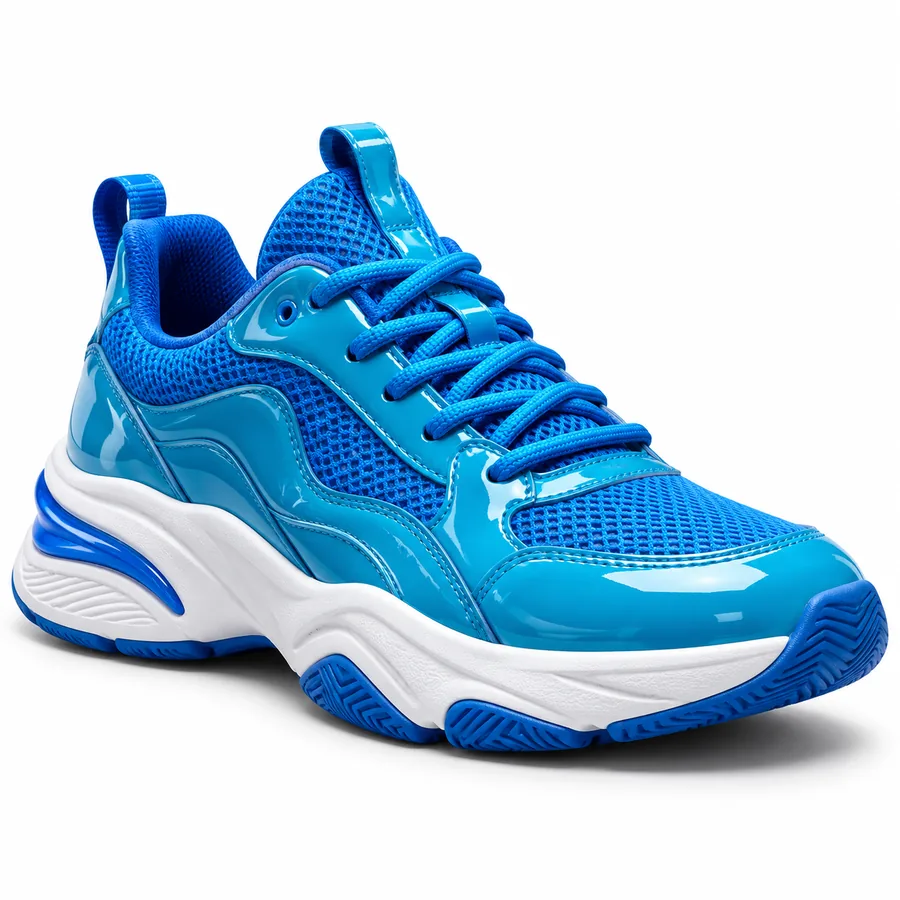
Comece com uma foto de produto cuja alça, etiqueta ou partes estreitas possam desaparecer durante a remoção do fundo. Inspecione esses detalhes em tamanho real, em vez de avaliar apenas a miniatura.

Um recorte utilizável mantém o produto reconhecível e não deixa vestígios evidentes do fundo original. Para conhecer outras formas de avaliar resultados de produtos e retratos no navegador, compare exemplos de remover fundo online.

exemplos de remover fundo online

Editor de fotos de perfil

Escolha um retrato com cabelos visíveis contra um fundo contrastante. Verifique se os fios soltos parecem naturais e se os ombros permanecem intactos.

O resultado ainda deve parecer uma fotografia quando colocado sobre uma nova cor. Se a imagem for destinada a um perfil profissional, consulte as orientações de enquadramento em remover fundo para linkedin.

remover fundo para linkedin

Criador de conteúdo para redes sociais

Teste uma imagem com contorno irregular, como um animal de estimação ou uma planta com folhas. Procure resíduos do fundo entre orelhas, pernas, caules ou outros espaços estreitos.

Um bom exemplo mostra tanto o resultado geral atraente quanto os contornos que podem precisar de atenção. Se o próximo passo for criar uma imagem transparente, siga as verificações em tutorial de remover fundo png.

tutorial de remover fundo png

cada item

Use estas amostras em destaque como exercícios de inspeção. Abra a imagem, identifique o elemento principal e verifique seu contorno externo e quaisquer espaços internos antes de decidir se um resultado semelhante serviria para seu projeto.

rolar
  1. Primeira imagem de exemplo em destaque do Remove Bg 1 Verificação das bordas
    Entrada: a primeira imagem de exemplo em destaque. Examine o contorno externo em tamanho real; uma miniatura convincente ainda pode esconder um halo claro ou detalhes ausentes.
  2. Segunda imagem de exemplo em destaque do Remove Bg 2 Verificação dos espaços internos
    Entrada: a segunda imagem de exemplo em destaque. Procure pequenas aberturas no objeto principal e verifique se o fundo original ainda aparece em alguma delas.
  3. Terceira imagem de exemplo em destaque do Remove Bg 3 Verificação do posicionamento
    Entrada: a terceira imagem de exemplo em destaque. Imagine colocar o objeto principal sobre uma superfície clara e outra escura; resíduos do fundo nas bordas costumam ficar mais visíveis após essa mudança.
  4. Quarta imagem de exemplo em destaque do Remove Bg 4 Verificação dos detalhes
    Entrada: a quarta imagem de exemplo em destaque. Examine os detalhes delicados separadamente da forma principal e, então, decida se o recorte atende às necessidades da composição final.

padrão de qualidade

O padrão para um recorte útil mudou com os formatos de imagem e os fluxos de edição. Esses marcos explicam por que a transparência e a inspeção cuidadosa das bordas são importantes.

  1. GIF89a adiciona transparência básica

    Uma cor transparente tornou possível colocar elementos gráficos simples sobre outra superfície. Seu tratamento de bordas rígidas era menos adequado a detalhes fotográficos suaves, então um exemplo que parece bom como ícone pequeno pode não funcionar como retrato.

  2. PNG oferece bordas mais suaves

    PNG 1.0 trouxe a transparência alfa para um formato de imagem amplamente usado. Para fotografias com o fundo removido, o padrão de qualidade passou a ir além de verificar se o fundo antigo havia desaparecido: os pixels parcialmente transparentes das bordas também precisavam parecer naturais.

  3. SVG 1.0 alcança o status de Recomendação

    Os gráficos vetoriais ofereceram outra maneira de inserir elementos visuais isolados em composições. Um recorte fotográfico, porém, é diferente de uma forma vetorial; por isso, examine a textura e as bordas finas em vez de presumir que toda imagem isolada se comporta como um logotipo.

  4. Isolar o objeto principal torna-se comum nos celulares

    A Apple introduziu o recurso de isolar o objeto principal com o iOS 16, tornando o isolamento rápido parte da rotina de edição de fotos. A praticidade não eliminou a necessidade de conferir cabelos, sombras e espaços internos quando o resultado é colocado sobre outro fundo.

retrabalho comum

Verifique as bordas antes de posicionar a imagem

Um recorte que precisa de retrabalho costuma revelar seus problemas sobre um fundo contrastante: um contorno claro, um fio de cabelo apagado, a abertura preenchida de uma alça ou restos do cenário entre partes do objeto principal. Comece com uma foto original nítida, examine o resultado em tamanho real e escolha o fundo de destino antes de considerar o trabalho concluído. O Remove Bg pode ajudar você a iniciar essa avaliação com sua própria imagem.

Experimente com sua imagem
  • Examine o contorno em tamanho real
  • Verifique as aberturas e os detalhes finos
  • Visualize sobre o fundo pretendido

Perguntas frequentes sobre cenários

Não observe apenas se o assunto principal foi separado do entorno. Confira os contornos finos, os espaços vazios dentro do assunto e qualquer cor remanescente do fundo original. O melhor exemplo para você se parece com o tipo de foto que pretende editar.

Uma prévia pequena pode esconder halos, partes do cabelo que ficaram de fora e bordas irregulares. Esses defeitos ficam mais visíveis quando a imagem é ampliada ou colocada sobre uma cor de alto contraste. Examine um exemplo no tamanho em que pretende exibi-lo antes de usá-lo como referência de qualidade.

Escolha um com um contorno tão complexo quanto o do seu produto, especialmente se ele tiver uma alça, partes estreitas ou superfícies transparentes. Um objeto simples, em formato de caixa, pode apresentar um resultado limpo sem testar os detalhes que sua foto precisa preservar.

Não. O contraste do assunto, a iluminação, o desfoque de movimento e a quantidade de elementos no fundo podem afetar o resultado do recorte. Use os exemplos para identificar quais detalhes examinar e, depois, avalie seu próprio resultado sobre o fundo em que pretende usá-lo.

Não. Ver exemplos não define os termos de nenhuma ferramenta de imagem nem as opções de resultado dela. Consulte os termos atuais da ferramenta que pretende usar antes de contar com um custo, formato de arquivo ou download específico.

Comece a criar
Comece a criar