Hintergrund entfernen

Beispiele für freigestellte Motive

Entdecken Sie kostenlose Beispiele zum Hintergrund entfernen bei Alltagsfotos

An kostenlosen Beispielen zum Hintergrund entfernen lässt sich erkennen, wo das Freistellen gelingt und wo Nacharbeit nötig ist. Vergleichen Sie die Umrisse des Motivs, kleine Zwischenräume und den geplanten Einsatzort, bevor Sie denselben Ansatz mit Ihrem eigenen Bild ausprobieren.

Prüfen Sie das Ergebnis, bevor Sie es verwenden
Remove Bg Startseitenbild zur Veranschaulichung eines Workflows zur Hintergrundentfernung

Was dieses Szenario liefern muss (Tabelle)

Ein hilfreiches Beispiel zeigt deutlich, wofür das Ergebnis gedacht ist. Saubere Umrisse sind wichtig, aber auch die Zwischenräume innerhalb des Motivs und der Hintergrund, auf dem das Ergebnis erscheinen soll.

Fotograf für einen kleinen Shop

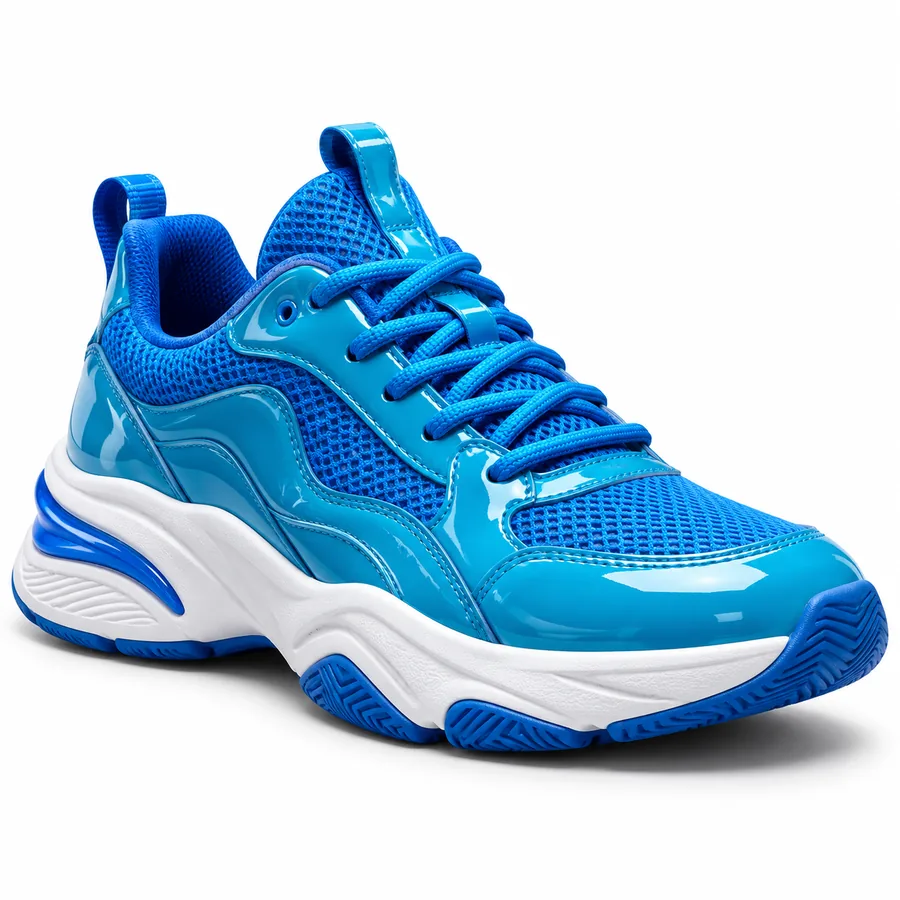
Beginnen Sie mit einem Produktfoto, bei dem ein Griff, ein Etikett oder schmale Teile beim Entfernen des Hintergrunds verschwinden könnten. Prüfen Sie diese Details in voller Größe, statt nur die Miniaturansicht zu beurteilen.

Bei einem brauchbaren freigestellten Motiv bleibt das Produkt erkennbar, und es sind keine offensichtlichen Spuren des ursprünglichen Hintergrunds zu sehen. Weitere Möglichkeiten, Produkt- und Porträtergebnisse im Browser zu beurteilen, finden Sie unter Online-Beispiele zum Hintergrund entfernen.

Online-Beispiele zum Hintergrund entfernen
Bearbeiter von Profilfotos

Wählen Sie ein Porträt mit sichtbaren Haaren vor einem kontrastierenden Hintergrund. Prüfen Sie, ob einzelne abstehende Haare natürlich aussehen und die Schultern vollständig erhalten bleiben.

Das Ergebnis sollte auch auf einer neuen Hintergrundfarbe noch wie ein Foto wirken. Wenn das Bild für ein berufliches Profil gedacht ist, beachten Sie die Hinweise zum Bildausschnitt unter Hintergrund entfernen für LinkedIn.

Hintergrund entfernen für LinkedIn

Ersteller von Social-Media-Inhalten

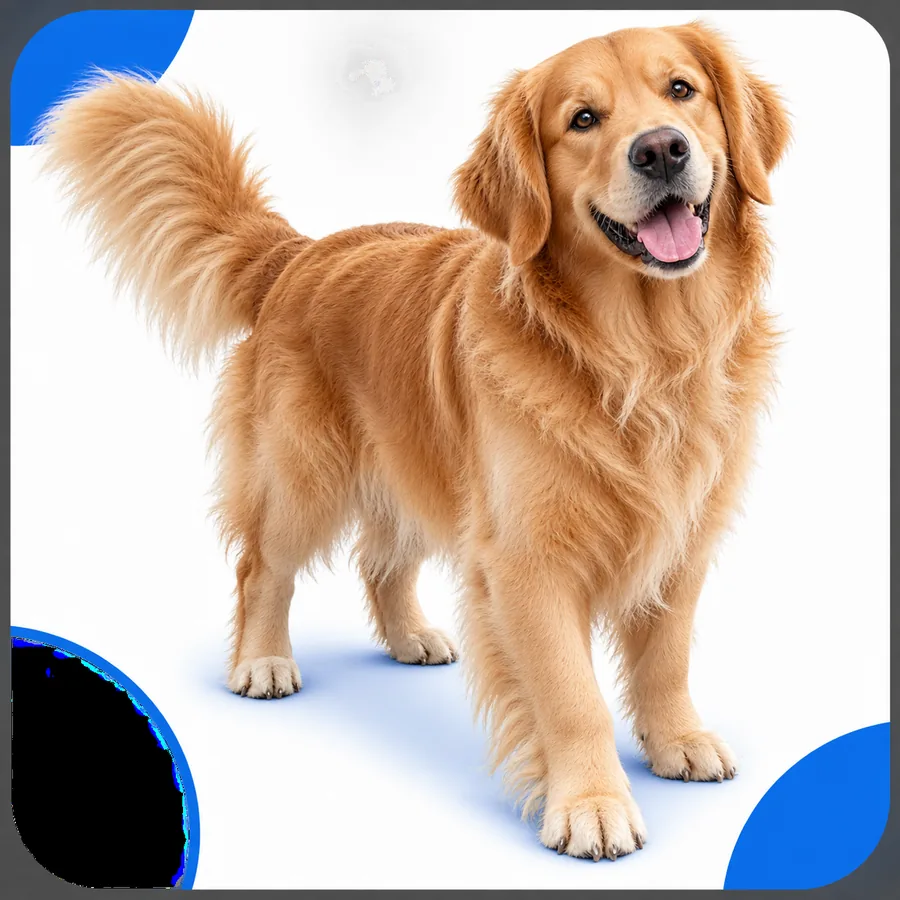
Testen Sie ein Bild mit unregelmäßigen Umrissen, etwa von einem Haustier oder einer belaubten Pflanze. Achten Sie zwischen Ohren, Beinen, Stängeln und anderen schmalen Zwischenräumen auf Reste des Hintergrunds.

Ein überzeugendes Beispiel zeigt sowohl das ansprechende Gesamtergebnis als auch Kanten, die möglicherweise nachbearbeitet werden müssen. Wenn Sie als Nächstes ein transparentes Bild benötigen, folgen Sie den Prüfschritten in der Anleitung zum Hintergrund entfernen für PNG.

Anleitung zum Hintergrund entfernen für PNG

Jedes Element

Nutzen Sie diese ausgewählten Beispiele als Übung zur Beurteilung. Öffnen Sie das Bild, bestimmen Sie das Motiv und prüfen Sie dann seine Außenkanten und alle umschlossenen Zwischenräume, bevor Sie entscheiden, ob ein ähnliches Ergebnis zu Ihrem Projekt passt.

scrollen
  1. Erstes hervorgehobenes Beispielbild von Remove Bg 1 Kanten prüfen
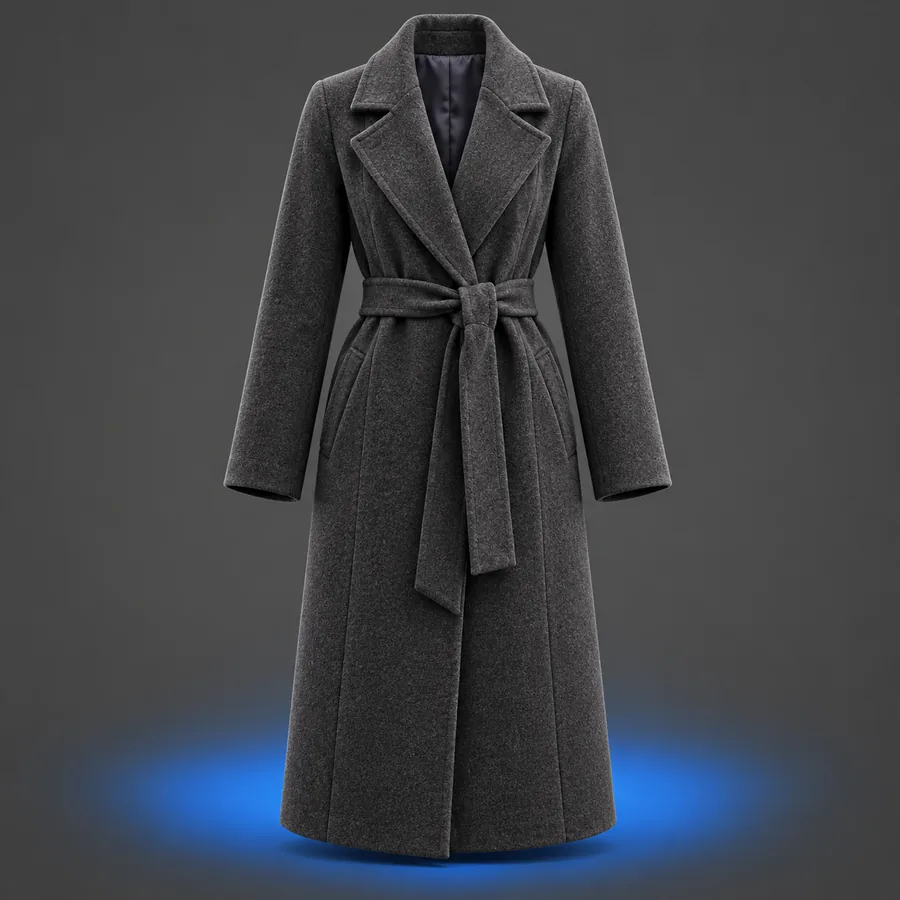
    Eingabe: das erste hervorgehobene Beispielbild. Prüfen Sie die äußere Kontur in voller Größe; eine überzeugende Miniaturansicht kann dennoch einen hellen Saum oder fehlende Details verbergen.
  2. Zweites hervorgehobenes Beispielbild von Remove Bg 2 Zwischenräume prüfen
    Eingabe: das zweite hervorgehobene Beispielbild. Achten Sie auf kleine Öffnungen innerhalb des Motivs und prüfen Sie, ob darin noch der ursprüngliche Hintergrund sichtbar ist.
  3. Drittes hervorgehobenes Beispielbild von Remove Bg 3 Platzierung prüfen
    Eingabe: das dritte hervorgehobene Beispielbild. Stellen Sie sich das Motiv sowohl auf einem hellen als auch auf einem dunklen Hintergrund vor; Verfärbungen an den Kanten fallen nach diesem Wechsel oft leichter auf.
  4. Viertes hervorgehobenes Beispielbild von Remove Bg 4 Details prüfen
    Eingabe: das vierte hervorgehobene Beispielbild. Prüfen Sie feine Details getrennt von der Hauptform und entscheiden Sie dann, ob die Freistellung den Anforderungen des endgültigen Layouts entspricht.

Qualitätsmaßstab

Mit Bildformaten und Bearbeitungsabläufen haben sich die Anforderungen an eine brauchbare Freistellung verändert. Diese Meilensteine zeigen, warum sowohl Transparenz als auch eine genaue Prüfung der Kanten wichtig sind.

  1. GIF89a ermöglicht einfache Transparenz

    Eine transparente Farbe machte es möglich, einfache Grafiken über einem anderen Hintergrund zu platzieren. Die harten Kanten verziehen bei feinen fotografischen Details weniger: Ein Beispiel, das als kleines Symbol gut aussieht, eignet sich daher möglicherweise nicht als Porträt.

  2. PNG ermöglicht weichere Kanten

    PNG 1.0 brachte Alpha-Transparenz in ein weitverbreitetes Bildformat. Bei Fotos mit entferntem Hintergrund reichte es nun nicht mehr, dass der alte Hintergrund verschwunden war: Auch teilweise transparente Pixel an den Kanten mussten natürlich aussehen.

  3. SVG 1.0 erhält den Status einer Empfehlung

    Vektorgrafiken boten eine weitere Möglichkeit, freigestellte Motive in Layouts einzusetzen. Eine fotografische Freistellung unterscheidet sich jedoch von einer Vektorform. Prüfen Sie deshalb Texturen und feine Kanten, statt anzunehmen, dass sich jedes freigestellte Bild wie ein Logo verhält.

  4. Das Freistellen von Motiven wird auf Smartphones alltäglich

    Apple führte mit iOS 16 das Freistellen von Motiven ein und machte die schnelle Isolierung zu einem Teil der alltäglichen Fotobearbeitung. Das ersparte jedoch nicht die Prüfung von Haaren, Schatten und Zwischenräumen, wenn das Ergebnis auf einem anderen Hintergrund platziert wird.

Häufige Nacharbeit

Prüfen Sie die Kanten, bevor Sie das Bild platzieren

Ob eine Freistellung nachbearbeitet werden muss, zeigt sich oft vor einem kontrastierenden Hintergrund: ein heller Saum, eine entfernte Haarsträhne, ein ausgefüllter Henkel oder Reste der ursprünglichen Umgebung zwischen Teilen des Motivs. Beginnen Sie mit einem klaren Ausgangsfoto, prüfen Sie das Ergebnis in voller Größe und wählen Sie den Zielhintergrund, bevor Sie es als fertig betrachten. Remove Bg kann Ihnen helfen, diese Prüfung mit Ihrem eigenen Bild zu beginnen.

Eigenes Bild ausprobieren
  • Gesamte Kontur in voller Größe prüfen
  • Öffnungen und feine Details prüfen
  • Vorschau vor dem vorgesehenen Hintergrund anzeigen

Szenario-FAQ

Achten Sie nicht nur darauf, ob das Hauptmotiv von seiner Umgebung getrennt wurde. Prüfen Sie feine Kanten, Aussparungen innerhalb des Motivs und Farbreste des ursprünglichen Hintergrunds. Das beste Beispiel für Ihren Zweck ähnelt der Art von Foto, die Sie tatsächlich bearbeiten möchten.

Eine kleine Vorschau kann Farbsäume, fehlende Haare und unsaubere Kanten verbergen. Diese Mängel werden deutlicher, wenn das Bild vergrößert oder vor einer stark kontrastierenden Farbe platziert wird. Prüfen Sie ein Beispiel in der vorgesehenen Anzeigegröße, bevor Sie es als Qualitätsmaßstab heranziehen.

Wählen Sie eines mit einem ähnlich komplexen Umriss wie Ihr Produkt, insbesondere wenn es einen Griff, schmale Teile oder transparente Oberflächen hat. Ein einfacher kastenförmiger Gegenstand kann ein sauberes Ergebnis zeigen, ohne die Details zu testen, die bei Ihrem Foto erhalten bleiben müssen.

Nein. Kontrast des Motivs, Beleuchtung, Bewegungsunschärfe und ein unruhiger Hintergrund können das Ergebnis der Freistellung beeinflussen. Nutzen Sie die Beispiele, um zu entscheiden, welche Details Sie prüfen sollten, und beurteilen Sie dann Ihr eigenes Ergebnis vor dem Hintergrund, auf dem Sie es verwenden möchten.

Nein. Aus dem Ansehen von Beispielen ergeben sich keine Rückschlüsse auf die Bedingungen eines anderen Bildtools oder dessen Ausgabeoptionen. Prüfen Sie die aktuellen Bedingungen des jeweiligen Tools, bevor Sie von bestimmten Kosten, einem Dateiformat oder einer Downloadmöglichkeit ausgehen.

Jetzt gestalten
Jetzt gestalten