supprimer l'arrière-plan

Exemples de détourage

Découvrez des exemples gratuits pour supprimer l'arrière-plan de photos du quotidien

L’intérêt des exemples gratuits pour supprimer l'arrière-plan est de voir où un détourage réussit et où il reste à améliorer. Comparez le contour du sujet, les petits espaces et le fond prévu avant d’essayer la même approche avec votre propre image.

Vérifiez le résultat avant de l’utiliser
Image de présentation de Remove Bg illustrant une méthode de suppression d’arrière-plan

ce que ce scénario doit fournir (tableau)

Un exemple utile indique clairement l’usage prévu. Un contour net compte, mais il faut aussi examiner les espaces à l’intérieur du sujet et le fond sur lequel le résultat apparaîtra.

Photographe d’une petite boutique

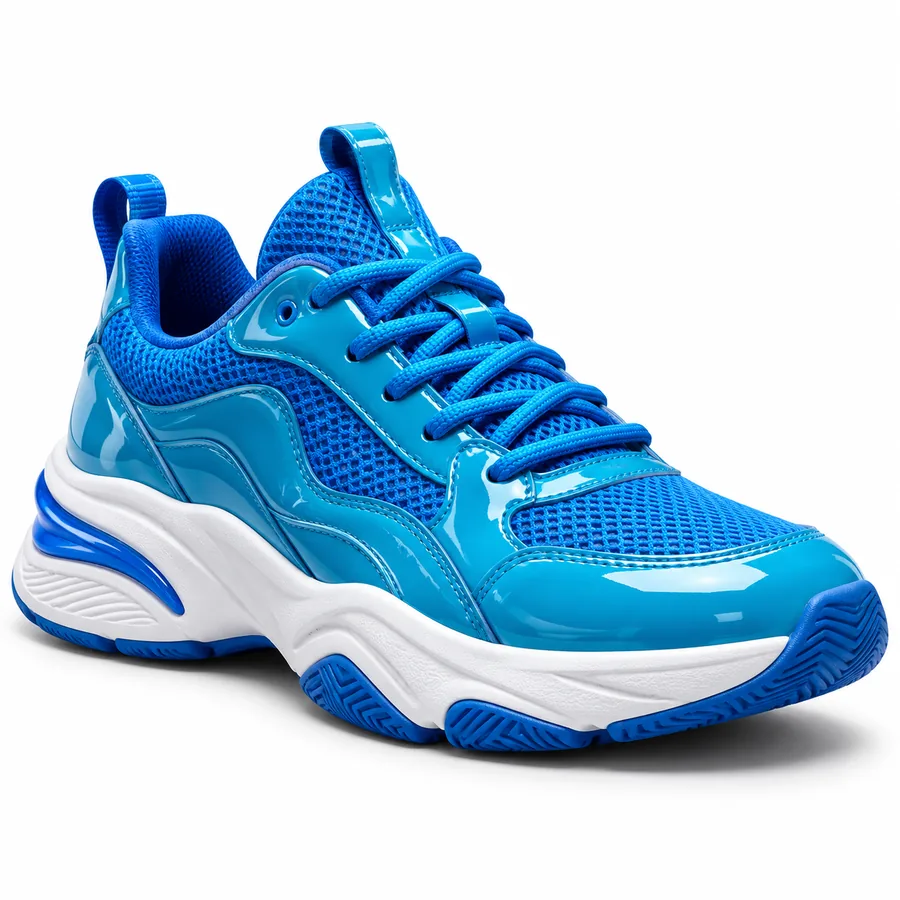
Commencez par une photo de produit dont la poignée, l’étiquette ou les parties étroites pourraient disparaître lors de la suppression de l’arrière-plan. Examinez ces détails en taille réelle plutôt que de vous fier uniquement à la vignette.

Un détourage utilisable préserve l’aspect reconnaissable du produit et ne laisse aucune trace évidente du fond d’origine. Pour découvrir d’autres façons d’évaluer les résultats sur des produits et des portraits dans un navigateur, comparez les exemples en ligne pour supprimer l'arrière-plan.

exemples en ligne pour supprimer l'arrière-plan

Retoucheur de photos de profil

Choisissez un portrait où les cheveux sont visibles sur un fond contrasté. Vérifiez que les mèches rebelles paraissent naturelles et que les épaules restent intactes.

Le résultat doit conserver l’aspect d’une photographie une fois placé sur une nouvelle couleur. Si l’image est destinée à un profil professionnel, consultez les conseils de cadrage dans le guide pour supprimer l'arrière-plan d’une photo LinkedIn.

supprimer l'arrière-plan d’une photo LinkedIn

Créateur de contenu pour les réseaux sociaux

Testez une image au contour irrégulier, comme celle d’un animal de compagnie ou d’un objet feuillu. Cherchez les résidus de fond entre les oreilles, les pattes, les tiges ou dans d’autres espaces étroits.

Un bon exemple montre à la fois un résultat d’ensemble convaincant et les contours qui pourraient nécessiter une retouche. Si votre prochaine étape consiste à créer une image transparente, suivez les vérifications du tutoriel pour supprimer l'arrière-plan d’un fichier PNG.

tutoriel pour supprimer l'arrière-plan d’un fichier PNG

chaque élément

Utilisez ces exemples à la une pour vous exercer à examiner les résultats. Ouvrez l’image, repérez le sujet, puis vérifiez son contour extérieur et les espaces qu’il délimite avant de décider si un résultat similaire conviendrait à votre projet.

faire défiler
  1. Premier exemple d’image Remove Bg à la une 1 Vérification des contours
    Image utilisée : le premier exemple présenté. Examinez le contour extérieur en taille réelle ; une vignette convaincante peut tout de même masquer un léger halo clair ou des détails manquants.
  2. Deuxième exemple d’image Remove Bg à la une 2 Vérification des ouvertures
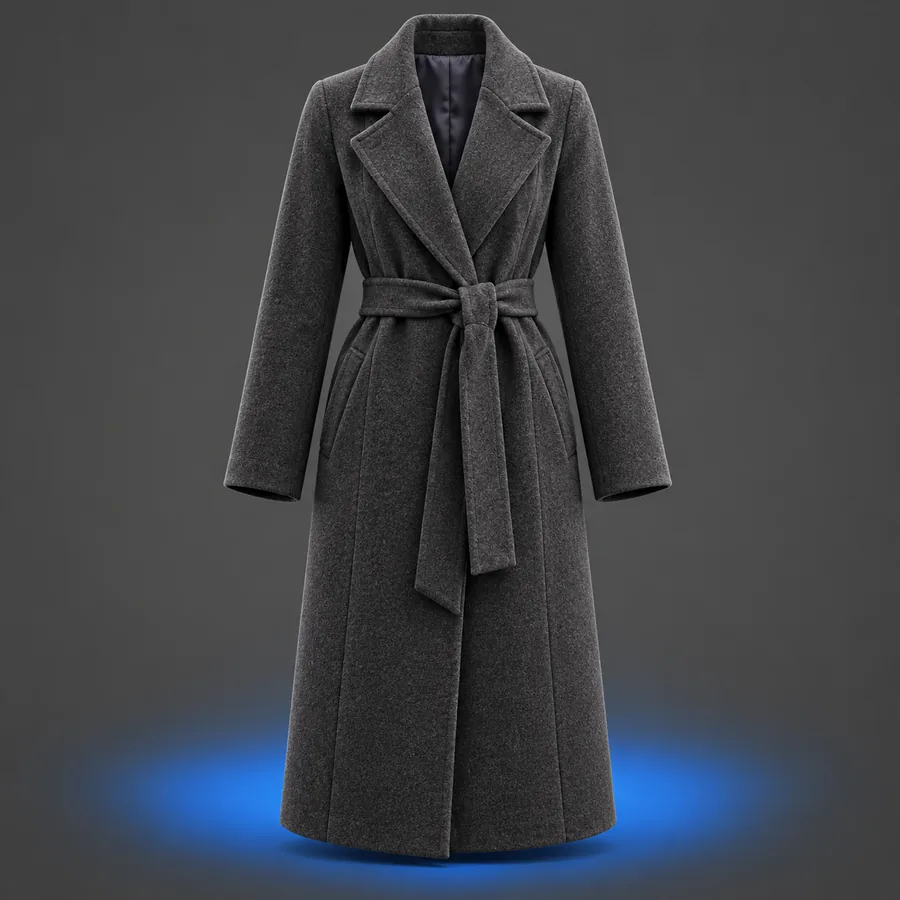
    Image utilisée : le deuxième exemple présenté. Repérez les petites ouvertures à l’intérieur du sujet et vérifiez si l’arrière-plan d’origine reste visible dans l’une d’elles.
  3. Troisième exemple d’image Remove Bg à la une 3 Vérification du placement
    Image utilisée : le troisième exemple présenté. Imaginez le sujet placé sur une surface claire, puis sur une surface sombre ; les traces de l’ancien arrière-plan sur les contours deviennent souvent plus faciles à repérer après ce changement.
  4. Quatrième exemple d’image Remove Bg à la une 4 Vérification des détails
    Image utilisée : le quatrième exemple présenté. Examinez les détails délicats indépendamment de la forme principale, puis déterminez si le détourage convient à la mise en page finale.

niveau de qualité

Les critères d’un détourage exploitable ont évolué avec les formats d’image et les méthodes de retouche. Ces étapes clés expliquent pourquoi la transparence et l’examen attentif des contours sont tous deux importants.

  1. GIF89a ajoute une transparence de base

    Une couleur transparente a permis de placer des images simples sur une autre surface. Ses contours nets convenaient moins aux détails photographiques doux : un exemple satisfaisant sous forme de petite icône peut donc ne pas convenir à un portrait.

  2. PNG prend en charge des contours plus doux

    PNG 1.0 a introduit la transparence alpha dans un format d’image largement utilisé. Pour les photographies dont l’arrière-plan a été supprimé, il ne suffisait plus que l’ancien décor ait disparu : les pixels partiellement transparents sur les contours devaient aussi paraître naturels.

  3. SVG 1.0 obtient le statut de recommandation

    Les images vectorielles ont offert une autre façon d’intégrer des éléments isolés dans une mise en page. Un détourage photographique diffère toutefois d’une forme vectorielle : examinez donc les textures et les contours fins au lieu de supposer que toute image isolée se comporte comme un logo.

  4. L’extraction du sujet se démocratise sur les téléphones

    Apple a introduit l’extraction du sujet avec iOS 16, intégrant l’isolation rapide aux usages photo quotidiens. Cette facilité ne dispense pas de vérifier les cheveux, les ombres et les ouvertures lorsque le résultat est placé sur un autre arrière-plan.

retouches fréquentes

Vérifiez les contours avant de placer l’image

Un détourage qui nécessite des retouches se révèle souvent sur un arrière-plan contrasté : un halo pâle, une mèche effacée, l’ouverture d’une anse comblée ou des morceaux de décor restés entre des parties du sujet. Commencez avec une photo source nette, examinez le résultat en taille réelle et choisissez l’arrière-plan de destination avant de considérer le travail comme terminé. Remove Bg peut vous aider à commencer cet examen avec votre propre image.

Essayez avec votre image
  • Examinez le contour en taille réelle
  • Vérifiez les ouvertures et les détails fins
  • Prévisualisez sur l’arrière-plan prévu

FAQ sur les cas d’usage

Ne vous contentez pas de vérifier si le sujet principal est détaché de son environnement. Examinez les contours fins, les espaces à l’intérieur du sujet et les éventuelles traces de couleur de l’arrière-plan d’origine. L’exemple le plus utile est celui qui ressemble au type de photo que vous comptez retoucher.

Un petit aperçu peut masquer les halos, les cheveux manquants et les contours irréguliers. Ces défauts deviennent plus visibles lorsque l’image est agrandie ou placée sur une couleur très contrastée. Examinez un exemple à sa taille d’affichage prévue avant de le prendre comme référence de qualité.

Choisissez un exemple dont le contour est aussi complexe que celui de votre produit, surtout s’il comporte une anse, des parties étroites ou des surfaces transparentes. Un simple objet en forme de boîte peut donner un résultat net sans mettre à l’épreuve la préservation des détails importants de votre photo.

Non. Le contraste du sujet, l’éclairage, le flou de mouvement et l’encombrement de l’arrière-plan peuvent modifier le résultat du détourage. Servez-vous des exemples pour déterminer les détails à examiner, puis évaluez votre propre résultat sur l’arrière-plan où vous comptez l’utiliser.

Non. Consulter des exemples ne permet pas de connaître les conditions d’utilisation d’un autre outil de retouche d’image ni ses options de sortie. Vérifiez les conditions en vigueur de l’outil concerné avant de compter sur un coût, un format de fichier ou une option de téléchargement précis.

Commencer à créer
Commencer à créer