quitar fondo

Ejemplos de recortes

Explora ejemplos gratis de quitar fondo para fotos cotidianas

Lo útil de los ejemplos gratis de quitar fondo es ver cuándo un recorte queda bien y cuándo necesita retoques. Compara el contorno del sujeto, los espacios pequeños y el fondo en el que lo usarás antes de probar el mismo método con tu imagen.

Revisa el resultado antes de usarlo
Imagen de la página de inicio de Remove Bg que ilustra un proceso de eliminación de fondos

qué debe ofrecer este caso (tabla)

Un ejemplo útil deja claro para qué se usará la imagen. Importa que el contorno quede limpio, pero también los huecos dentro del sujeto y el fondo sobre el que aparecerá el resultado.

Fotógrafo de un pequeño comercio

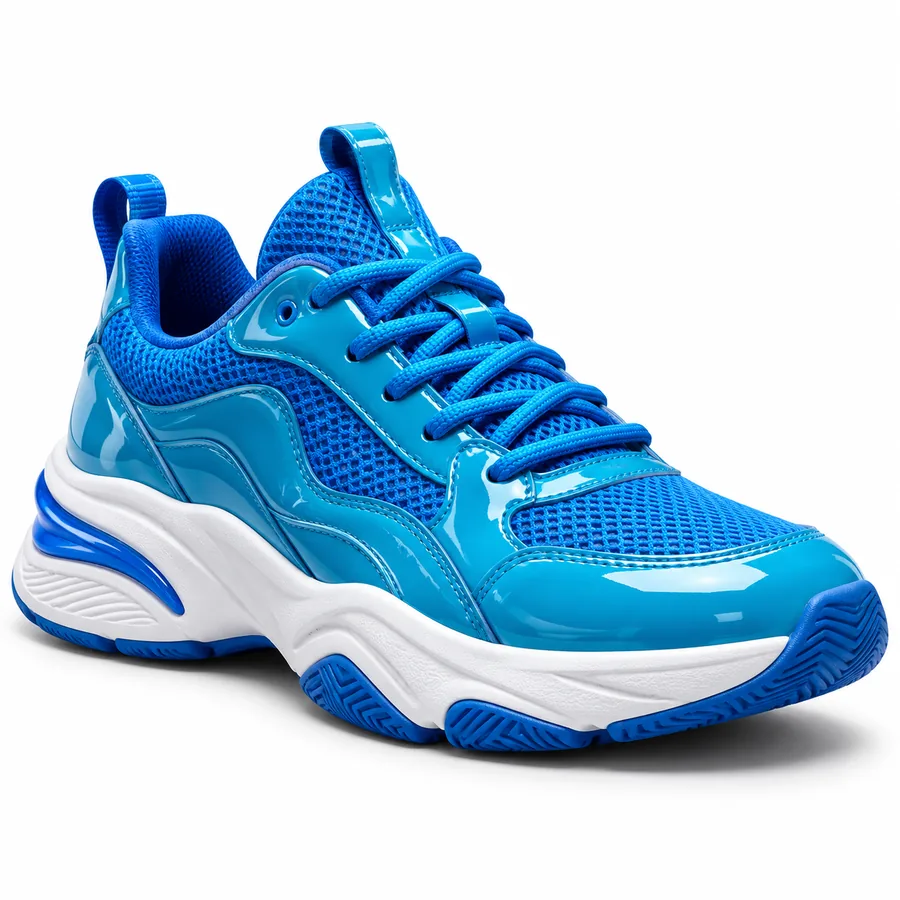
Empieza con una foto de producto cuya asa, etiqueta o partes estrechas puedan desaparecer al quitar el fondo. Examina esos detalles a tamaño completo en lugar de juzgar solo la miniatura.

Un recorte utilizable mantiene el producto reconocible y no deja rastros evidentes del fondo original. Para conocer más formas de evaluar resultados de productos y retratos en un navegador, compara los ejemplos de quitar fondo en línea.

ejemplos de quitar fondo en línea
Editor de fotos de perfil

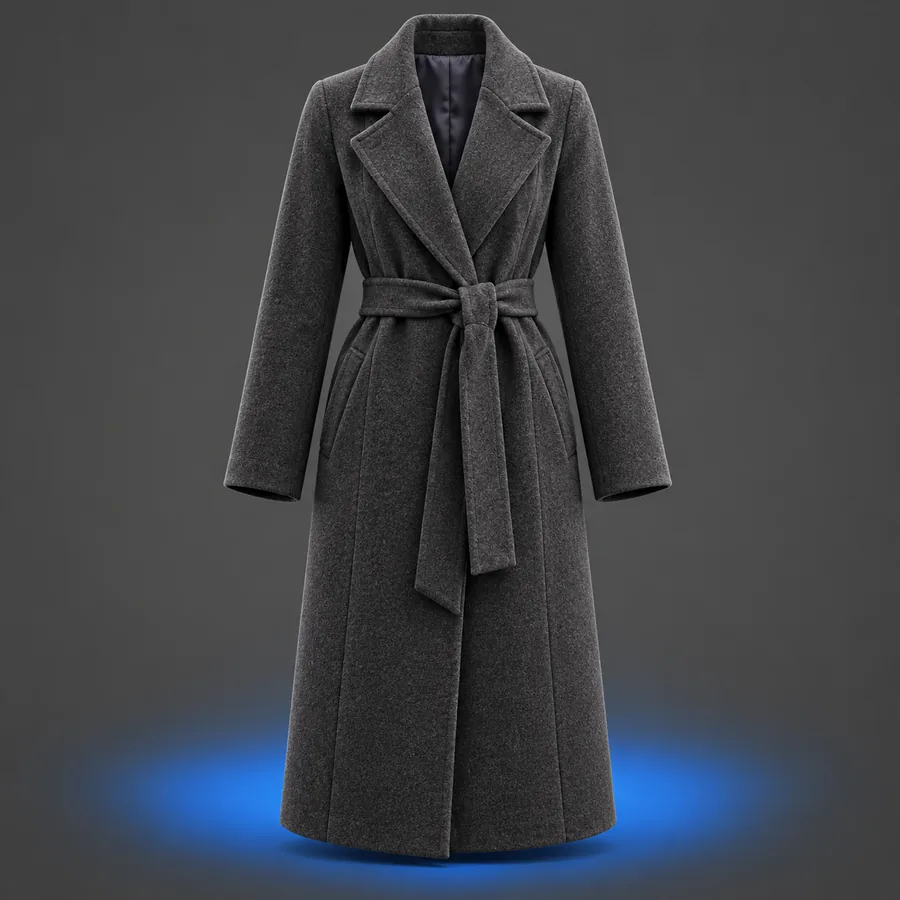
Elige un retrato en el que se vea el cabello sobre un fondo que contraste. Comprueba si los mechones sueltos se ven naturales y si los hombros permanecen intactos.

El resultado debe seguir pareciendo una fotografía al colocarlo sobre un color nuevo. Si la imagen es para un perfil profesional, consulta los consejos de encuadre en quitar fondo para LinkedIn.

quitar fondo para LinkedIn

Creador de contenido para redes sociales

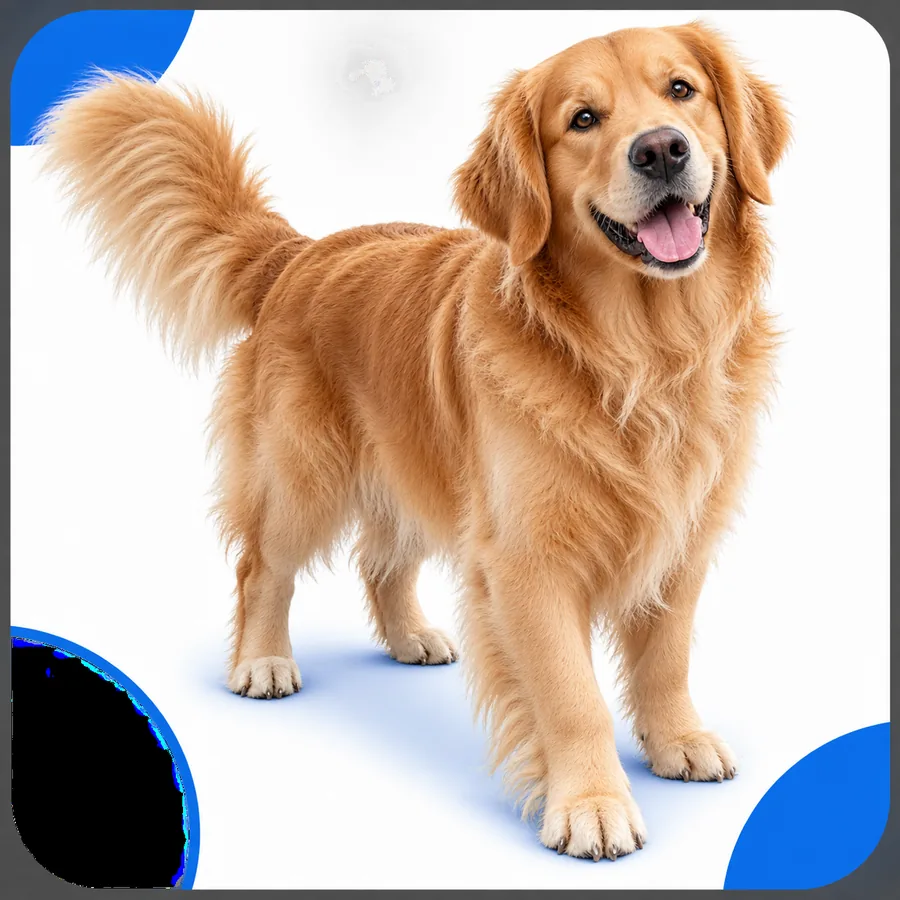
Prueba una imagen con un contorno irregular, como una mascota o un objeto con hojas. Busca restos del fondo entre las orejas, las patas, los tallos u otros espacios estrechos.

Un buen ejemplo muestra tanto el resultado general como los bordes que podrían necesitar retoques. Si el siguiente paso es crear una imagen transparente, sigue las comprobaciones del tutorial para quitar fondo en PNG.

tutorial para quitar fondo en PNG

cada elemento

Usa estos ejemplos destacados para practicar la inspección. Abre la imagen, identifica el sujeto y comprueba su borde exterior y los espacios interiores antes de decidir si un resultado similar serviría para tu proyecto.

desplazarse
  1. Primera imagen de ejemplo destacada de Remove Bg 1 Revisión de bordes
    Entrada: la primera imagen de ejemplo destacada. Examina el contorno exterior a tamaño completo; una miniatura convincente puede ocultar un halo claro o detalles perdidos.
  2. Segunda imagen de ejemplo destacada de Remove Bg 2 Revisión de huecos
    Entrada: la segunda imagen de ejemplo destacada. Busca pequeñas aberturas dentro del sujeto y comprueba si el fondo original sigue visible en alguna de ellas.
  3. Tercera imagen de ejemplo destacada de Remove Bg 3 Revisión de colocación
    Entrada: la tercera imagen de ejemplo destacada. Imagina colocar el sujeto sobre una superficie clara y otra oscura; los restos del fondo en los bordes suelen notarse más después de ese cambio.
  4. Cuarta imagen de ejemplo destacada de Remove Bg 4 Revisión de detalles
    Entrada: la cuarta imagen de ejemplo destacada. Examina los detalles delicados por separado de la forma principal y decide si el recorte cumple los requisitos de su composición final.

criterio de calidad

Los estándares para un recorte útil han cambiado con los formatos de imagen y los flujos de edición. Estos hitos explican por qué importan tanto la transparencia como la inspección minuciosa de los bordes.

  1. GIF89a incorpora transparencia básica

    Un color transparente permitió colocar gráficos sencillos sobre otra superficie. Sus bordes definidos eran menos adecuados para los detalles fotográficos suaves, por lo que un ejemplo que se ve bien como icono pequeño quizá no funcione como retrato.

  2. PNG permite bordes más suaves

    PNG 1.0 incorporó la transparencia alfa a un formato de imagen ampliamente utilizado. Para las fotografías a las que se les había quitado el fondo, ya no bastaba con que desapareciera el fondo original: los píxeles parcialmente transparentes de los bordes también tenían que verse naturales.

  3. SVG 1.0 obtiene el estatus de Recomendación

    Los gráficos vectoriales ofrecieron otra forma de incorporar imágenes aisladas a las composiciones. Sin embargo, un recorte fotográfico es distinto de una forma vectorial, así que examina la textura y los bordes finos en lugar de suponer que toda imagen aislada se comporta como un logotipo.

  4. Aislar sujetos se vuelve habitual en los teléfonos

    Apple introdujo la función de aislar sujetos con iOS 16, lo que convirtió el aislamiento rápido en parte de la edición cotidiana de fotos. La comodidad no eliminó la necesidad de revisar el pelo, las sombras y los huecos al colocar el resultado sobre otro fondo.

retoques habituales

Revisa los bordes antes de colocar la imagen

Un recorte que necesita retoques suele delatarse sobre un fondo que contraste: un halo pálido, un mechón borrado, el hueco de un asa rellenado o restos del paisaje entre partes del sujeto. Empieza con una foto de origen nítida, examina el resultado a tamaño completo y elige el fondo de destino antes de darlo por terminado. Remove Bg puede ayudarte a empezar esa revisión con tu propia imagen.

Prueba con tu imagen
  • Examina el contorno a tamaño completo
  • Revisa las aberturas y los detalles finos
  • Previsualiza la imagen sobre el fondo previsto

Preguntas frecuentes sobre casos de uso

No te fijes solo en si el sujeto principal está separado de su entorno. Revisa los bordes finos, los huecos dentro del sujeto y cualquier resto de color del fondo original. El ejemplo más útil para ti se parecerá al tipo de foto que realmente planeas editar.

Una vista previa pequeña puede ocultar halos, partes del cabello que faltan y bordes irregulares. Esos defectos se notan más cuando la imagen se amplía o se coloca sobre un color que contrasta mucho. Examina el ejemplo al tamaño al que se mostrará antes de tomarlo como referencia de calidad.

Elige uno con un contorno tan complejo como el de tu producto, especialmente si tiene un asa, partes estrechas o superficies transparentes. Un objeto sencillo con forma de caja puede dar un resultado limpio sin poner a prueba los detalles que tu foto necesita conservar.

No. El contraste del sujeto, la iluminación, el desenfoque por movimiento y los elementos del fondo pueden afectar al resultado del recorte. Usa los ejemplos para decidir qué detalles revisar y luego evalúa tu propio resultado sobre el fondo en el que piensas usarlo.

No. Ver ejemplos no determina las condiciones de ninguna herramienta de imagen independiente ni sus opciones de resultado. Consulta las condiciones actuales de la herramienta antes de contar con un precio, formato de archivo o descarga concretos.

Empieza a crear
Empieza a crear