Designer com um logotipo vetorial
Um logotipo está em uma página colorida de PDF, mas seus traçados precisam continuar editáveis.
Extraia o vetor original sempre que possível, em vez de convertê-lo em pixels.
remover fundo de svg online grátisPDF ou imagem
Primeiro, defina o que “fundo” significa no seu arquivo. Um PDF pode conter texto editável, elementos gráficos e preenchimentos de página; uma imagem exportada dele é uma única figura composta de pixels. Remover o fundo da imagem não altera o PDF original.
Exportar uma página de PDF como imagem pode facilitar a edição visual, mas a cópia exportada deixa de funcionar como o documento original.
Um logotipo está em uma página colorida de PDF, mas seus traçados precisam continuar editáveis.
Extraia o vetor original sempre que possível, em vez de convertê-lo em pixels.
remover fundo de svg online grátisO PDF contém uma imagem de produto que precisa de bordas bem definidas para outro layout.
Exporte a foto, confira as bordas e mantenha uma cópia separada do PDF.
tutorial de remover fundo em pngApenas uma imagem em uma página do PDF precisa de um fundo diferente.
Trabalhe na imagem extraída em vez de presumir que o PDF inteiro será alterado.
remover fundo onlineVárias imagens exportadas precisam ser conferidas com as páginas de origem.
Compare cada resultado no tamanho em que será exibido antes de inseri-lo novamente em um documento.
exemplos de como remover fundo onlineRemove Bg oferece um link para um fluxo de trabalho com imagens; isso não significa que a ferramenta acessada pelo link aceite arquivos PDF ou edite suas camadas internas. Verifique os formatos de entrada aceitos pela ferramenta antes de enviar um documento.
São tipos diferentes de material de origem, mesmo quando parecem idênticos na tela.
PDF original
Imagem de página exportada
PDF original
Pode conter texto, vetores, imagens e objetos de página separados.
Imagem de página exportada
Uma página renderizada é uma única imagem baseada em pixels.
PDF original
Pode continuar selecionável e pesquisável.
Imagem de página exportada
O texto se torna pixels, a menos que seja reconhecido separadamente.
PDF original
As bordas vetoriais podem permanecer independentes da resolução.
Imagem de página exportada
A qualidade das bordas depende da resolução da exportação.
PDF original
Pode ser um preenchimento de página ou um objeto atrás de outro conteúdo.
Imagem exportada da página
Faz parte dos pixels visíveis da imagem.
PDF original
Depende dos objetos do PDF e de como a página é renderizada.
Imagem exportada da página
Requer um formato de saída que preserve a transparência.
PDF original
Os objetos originais permanecem no arquivo de origem.
Imagem exportada da página
Inserir uma imagem editada de volta não restaura esses objetos.
Estes exemplos de imagem ilustram verificações visuais, não conversões de PDF verificadas nem uma garantia do resultado de uma ferramenta específica.
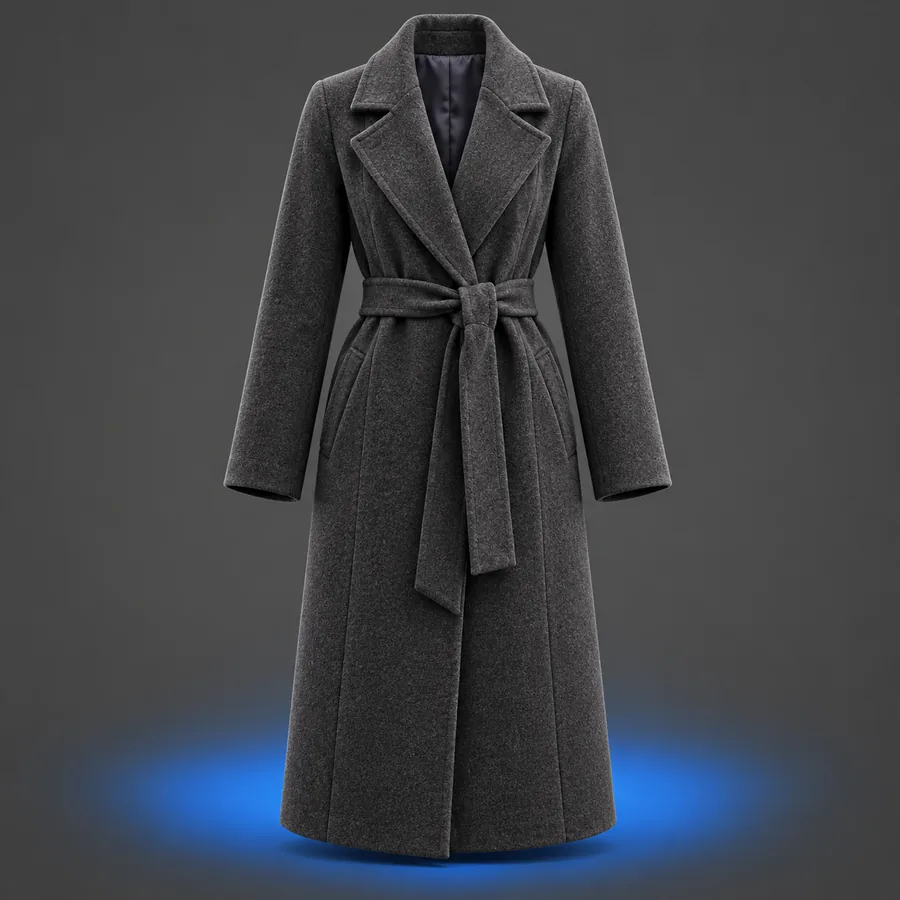 1
Verificação das bordas
1
Verificação das bordas
 2
Verificação dos detalhes
2
Verificação dos detalhes
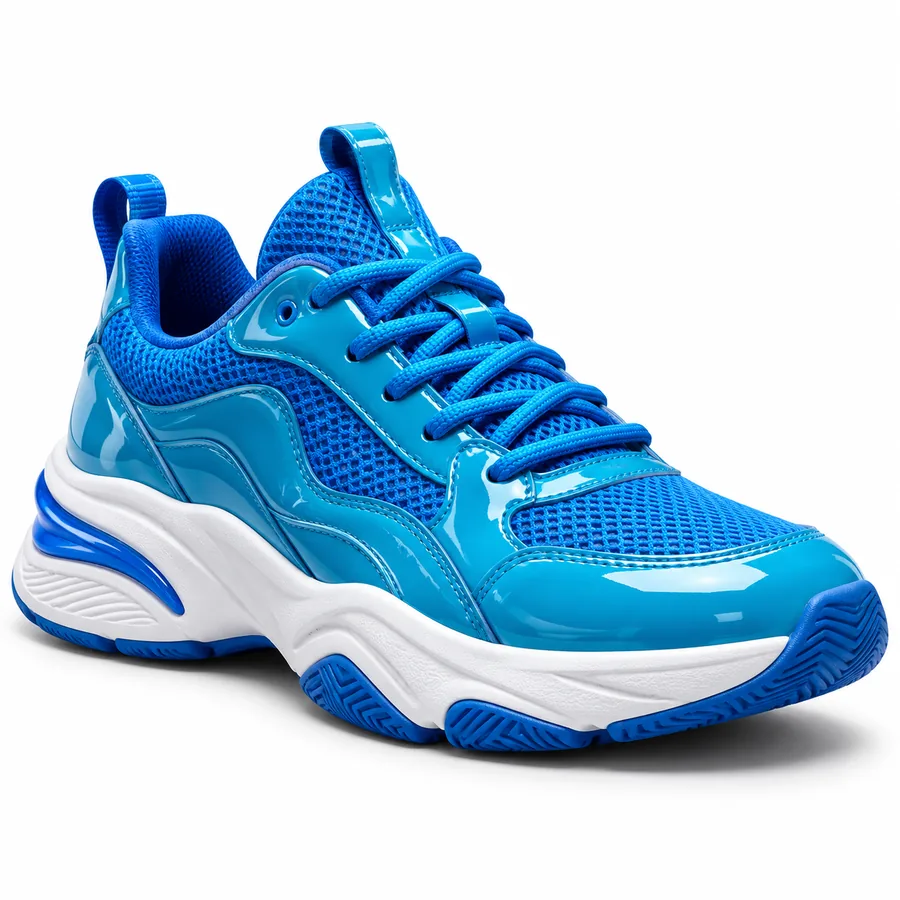 3
Verificação do posicionamento
3
Verificação do posicionamento
Compare a imagem editada com o PDF original e depois teste-a no layout em que será usada.
O texto em uma imagem renderizada de uma página não volta a ser selecionável só porque a imagem foi editada.
AlternativaMantenha o PDF original e edite o texto em um editor de PDF se precisar alterá-lo.
A exportação de uma página captura sua aparência visível, não todas as camadas ou objetos editáveis do original.
AlternativaExtraia a imagem ou o objeto vetorial original quando o documento permitir.
Fios finos, sombras suaves e artefatos de compressão podem dificultar a separação do fundo.
AlternativaInspecione o resultado com bastante zoom e sobre fundos claros e escuros.
Uma ferramenta de edição de imagens pode exigir uma imagem como entrada, em vez de um documento PDF.
AlternativaConfira primeiro os formatos de entrada aceitos; se não for possível usar um PDF, exporte apenas a imagem de que você precisa.
Guarde o PDF original. Se o fundo estiver ao redor de uma única foto ou elemento gráfico, extraia ou exporte essa imagem, confira os requisitos de entrada da ferramenta e inspecione o resultado antes de inseri-lo em um novo layout.
Editar uma imagemDepende de a ferramenta editar objetos do PDF ou apenas imagens. Se ela aceitar apenas imagens, exportar a página primeiro produzirá uma imagem achatada; editar essa imagem não removerá o objeto de fundo do PDF original.
Você pode tentar extrair essa imagem e editá-la separadamente. Verifique se a extração preserva a imagem original, pois renderizar a página inteira também pode incluir textos e elementos gráficos próximos.
A transparência depende da imagem salva e do aplicativo usado para inseri-la. Teste a imagem sobre uma cor contrastante e examine o novo PDF após a exportação.
Não presuma que uma ferramenta aceita PDFs, permite exportações ilimitadas ou oferece uso gratuito apenas com base em uma expressão de busca. Verifique os formatos de entrada aceitos e os termos atuais da ferramenta antes de enviar o arquivo, especialmente se o documento contiver informações privadas.