Hintergrund entfernen

PDF oder Bild

Ein kostenloses Online-Tool zum Entfernen von PDF-Hintergründen auswählen

Entscheiden Sie zuerst, was „Hintergrund“ in Ihrer Datei bedeutet. Eine PDF kann bearbeitbaren Text, Grafiken und Seitenfüllungen enthalten; ein daraus exportiertes Bild ist dagegen ein einzelnes Bild aus Pixeln. Wenn Sie den Hintergrund aus dem Bild entfernen, wird die ursprüngliche PDF nicht bearbeitet.

Prüfen Sie nach dem Öffnen, welche Eingabeformate unterstützt werden

Was bei der Konvertierung verloren geht

Wenn Sie eine PDF-Seite als Bild exportieren, kann die visuelle Bearbeitung einfacher werden. Die exportierte Kopie verhält sich jedoch nicht mehr wie das ursprüngliche Dokument.

Designer mit einem Vektorlogo

Ein Logo befindet sich auf einer farbigen PDF-Seite, seine Pfade müssen aber bearbeitbar bleiben.

Extrahieren Sie nach Möglichkeit die ursprüngliche Vektorgrafik, statt sie in Pixel umzuwandeln.

SVG-Hintergrund online kostenlos entfernen

Verkäufer, der ein Produktfoto erneut verwendet

Die PDF enthält ein Produktbild, das für ein anderes Layout eine saubere Kante benötigt.

Exportieren Sie das Foto, prüfen Sie seine Kanten und bewahren Sie eine separate Kopie der PDF auf.

Tutorial: PNG-Hintergrund entfernen

Editor, der im Browser arbeitet

Nur ein Bild auf einer PDF-Seite benötigt einen anderen Hintergrund.

Bearbeiten Sie das extrahierte Bild, statt davon auszugehen, dass die gesamte PDF neu erstellt wird.

Hintergrund entfernen online

Creator, der Beispiele vorbereitet

Mehrere exportierte Bilder müssen mit den Ausgangsseiten verglichen werden.

Vergleichen Sie jedes Ergebnis in der vorgesehenen Anzeigegröße, bevor Sie es wieder in ein Dokument einfügen.

Beispiele für Hintergrund entfernen online

Remove Bg verlinkt auf einen Bildbearbeitungsablauf; das bedeutet nicht, dass ein verlinktes Tool PDF-Dateien akzeptiert oder deren interne Ebenen bearbeitet. Prüfen Sie die unterstützten Eingabeformate des Zieltools, bevor Sie ein Dokument übermitteln.

PDF- und Bildbearbeitungsabläufe im Vergleich

Dies sind unterschiedliche Arten von Ausgangsmaterial, auch wenn sie auf dem Bildschirm identisch aussehen.

1

Struktur

Original-PDF

Kann separaten Text, Vektoren, Bilder und Seitenobjekte enthalten.

Exportiertes Seitenbild

Eine gerenderte Seite ist ein einziges pixelbasiertes Bild.

2

Text

Original-PDF

Kann weiterhin auswählbar und durchsuchbar sein.

Exportiertes Seitenbild

Text wird zu Pixeln, sofern er nicht separat erkannt wird.

3

Kanten

Original-PDF

Vektorkanten können auflösungsunabhängig bleiben.

Exportiertes Seitenbild

Die Kantenqualität hängt von der Exportauflösung ab.

4

Hintergrund

Original-PDF

Kann eine Seitenfüllung oder ein Objekt hinter anderen Inhalten sein.

Exportiertes Seitenbild

Ist Teil des sichtbaren Pixelbildes.

5

Transparenz

Original-PDF

Hängt von den PDF-Objekten und der Darstellung der Seite ab.

Exportiertes Seitenbild

Erfordert ein Ausgabeformat, das Transparenz erhält.

6

Zurück zum PDF

Original-PDF

Die ursprünglichen Objekte bleiben in der Quelldatei erhalten.

Exportiertes Seitenbild

Wenn ein bearbeitetes Bild wieder eingefügt wird, werden diese Objekte nicht wiederhergestellt.

Beispielausgaben zur Prüfung

Diese Bildbeispiele veranschaulichen Sichtprüfungen, keine verifizierten PDF-Konvertierungen oder garantierten Ergebnisse eines bestimmten Tools.

scroll
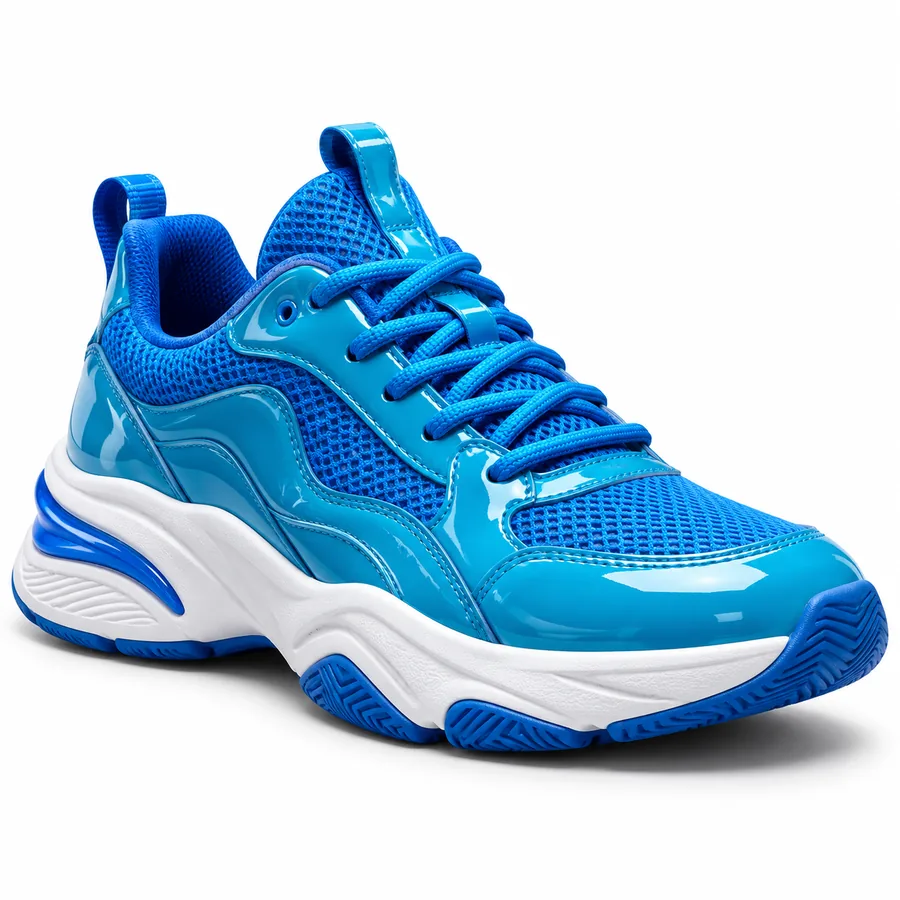
  1. Beispielbild zum Prüfen der Motivkanten vor einem Hintergrund 1 Kanten prüfen
    Eingabe: ein aus einer PDF-Seite exportiertes Bild. Vergleichen Sie die Kontur des Motivs mit dem Original, bevor Sie es erneut verwenden.
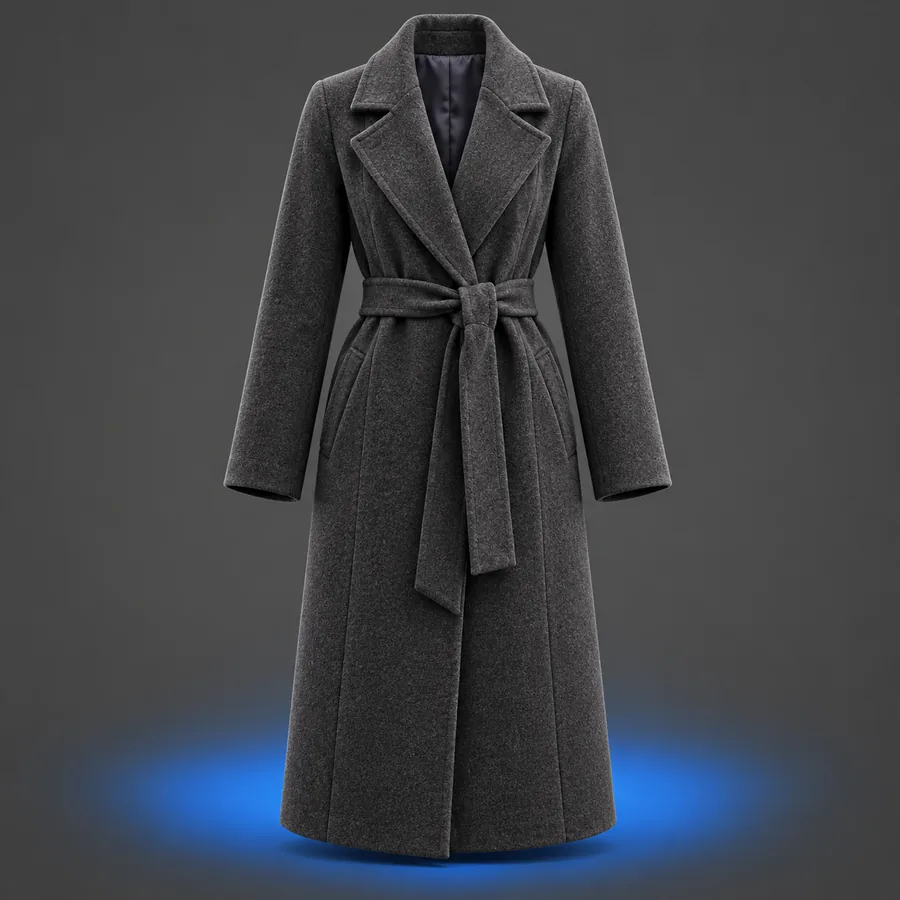
  2. Beispielbild zum Prüfen feiner Details nach der Hintergrundbearbeitung 2 Details prüfen
    Eingabe: ein exportiertes Bild mit feinen Details. Vergrößern Sie es, um nach fehlenden Details oder Hintergrundresten zu suchen.
  3. Beispielbild zum Prüfen, wie ein bearbeitetes Motiv vor einem neuen Hintergrund aussieht 3 Platzierung prüfen
    Eingabe: ein bearbeitetes Bild auf einem kontrastierenden Hintergrund. Prüfen Sie es auf helle oder dunkle Ränder, bevor Sie es in ein Layout einfügen.

So überprüfen Sie das Ergebnis danach

Vergleichen Sie das bearbeitete Bild mit dem Quell-PDF und testen Sie es anschließend im vorgesehenen Layout.

  • Abgeflachter Text bleibt nicht erhalten

    Text in einem gerenderten Seitenbild ist nicht mehr auswählbar, nur weil das Bild bearbeitet wurde.

    LösungBewahren Sie das Quell-PDF auf und bearbeiten Sie den Text bei Bedarf in einem PDF-Editor.

  • Verborgene Objekte lassen sich nicht wiederherstellen

    Beim Export einer Seite wird ihr sichtbares Erscheinungsbild erfasst, nicht jede bearbeitbare Ebene oder jedes Objekt der Quelldatei.

    LösungExtrahieren Sie das ursprüngliche Bild oder Vektorobjekt, sofern das Dokument dies zulässt.

  • Saubere Kanten sind nicht garantiert

    Feine Strähnen, weiche Schatten und Komprimierungsartefakte können das Trennen vom Hintergrund erschweren.

    LösungPrüfen Sie das Ergebnis bei starker Vergrößerung sowohl vor hellem als auch vor dunklem Hintergrund.

  • Die PDF-Unterstützung eines verlinkten Tools lässt sich nicht bestätigen

    Ein Bildbearbeitungstool benötigt möglicherweise eine Bilddatei statt eines PDF-Dokuments.

    LösungPrüfen Sie zuerst die akzeptierten Eingabeformate. Falls PDF-Dateien nicht unterstützt werden, exportieren Sie nur das benötigte Bild.

Bereiten Sie das Bild vor und prüfen Sie das Ergebnis

Bearbeiten Sie das Bild, das Sie ändern möchten

Bewahren Sie das Original-PDF auf. Wenn der Hintergrund ein einzelnes Foto oder eine einzelne Grafik umgibt, extrahieren oder exportieren Sie dieses Bild. Prüfen Sie die Eingabeanforderungen des Zieltools und kontrollieren Sie das Ergebnis, bevor Sie es in ein neues Layout einfügen.

Bild bearbeiten
  • Quelldokument aufbewahren
  • Motivkanten prüfen
  • Endgültige Platzierung prüfen

Varianten-FAQ

Das hängt davon ab, ob das Tool PDF-Objekte oder nur Bilder bearbeitet. Wenn es nur Bilder akzeptiert, erhalten Sie durch den vorherigen Export der Seite ein reduziertes Bild. Wenn Sie dieses Bild bearbeiten, wird das Hintergrundobjekt nicht aus der ursprünglichen PDF entfernt.

Sie können versuchen, das Bild zu extrahieren und separat zu bearbeiten. Prüfen Sie, ob dabei das Originalbild erhalten bleibt, denn wenn Sie die gesamte Seite als Bild ausgeben, können auch benachbarte Texte und Grafiken enthalten sein.

Ob die Transparenz erhalten bleibt, hängt vom gespeicherten Bild und von der Anwendung ab, mit der Sie es einfügen. Testen Sie das Bild vor einer kontrastierenden Farbe und prüfen Sie die neue PDF nach dem Export.

Gehen Sie aufgrund eines Suchbegriffs nicht davon aus, dass ein Tool PDFs unterstützt, unbegrenzte Exporte ermöglicht oder kostenlos ist. Prüfen Sie vor dem Hochladen, welche Eingabeformate das Tool aktuell unterstützt und welche Bedingungen gelten – besonders, wenn das Dokument vertrauliche Informationen enthält.

Jetzt gestalten
Jetzt gestalten