quitar fondo

PDF o imagen

Elegir una herramienta gratuita en línea para eliminar fondos de pdf

Primero, decide qué significa «fondo» en tu archivo. Un PDF puede contener texto editable, gráficos y rellenos de página; una imagen exportada desde él es una sola imagen compuesta de píxeles. Quitar el fondo de la imagen no modifica el PDF original.

Comprueba los formatos de entrada compatibles después de abrir la herramienta

Qué se pierde al convertir

Exportar una página de PDF como imagen puede facilitar la edición visual, pero la copia exportada ya no funciona como el documento original.

Diseñador con un logotipo vectorial

Un logotipo está sobre una página de PDF de color, pero sus trazados deben seguir siendo editables.

Extrae el vector original cuando sea posible en lugar de convertirlo en píxeles.

quitar fondo de svg en línea gratis

Vendedor que reutiliza una foto de producto

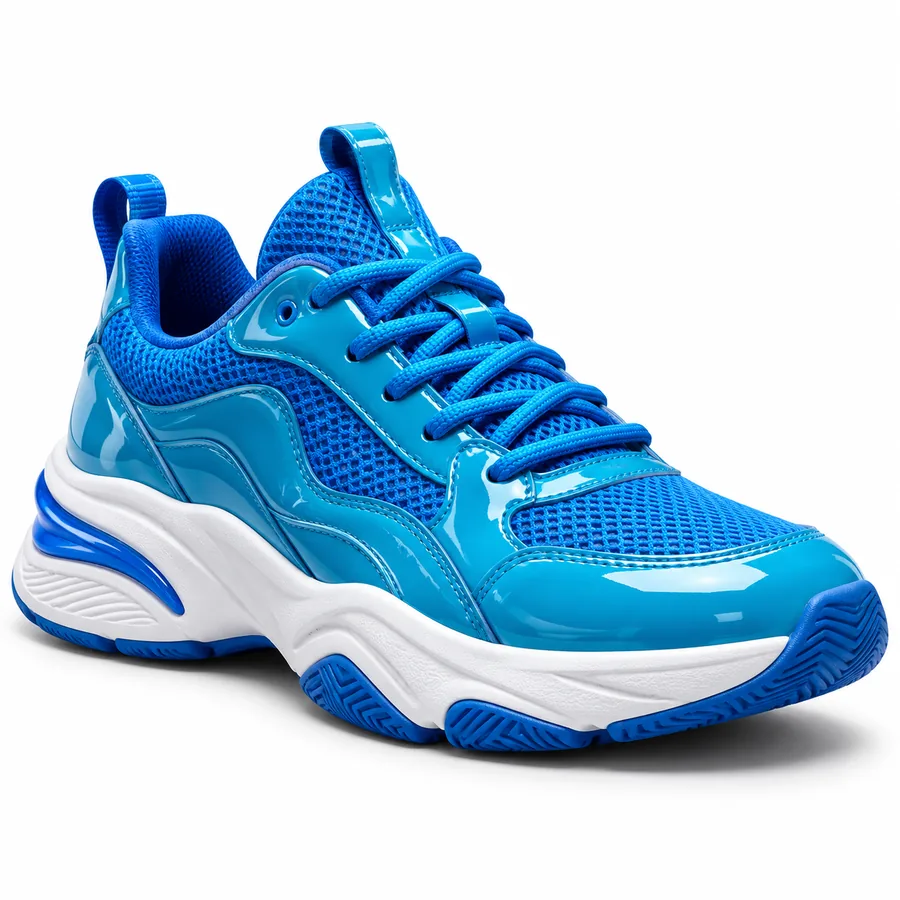
El PDF contiene una imagen de producto que necesita un borde limpio para otro diseño.

Exporta la foto, revisa sus bordes y conserva una copia aparte del PDF.

tutorial de quitar fondo en png

Editor que trabaja en un navegador

Solo una imagen de una página de PDF necesita un fondo diferente.

Trabaja con la imagen extraída en lugar de dar por hecho que se modificará todo el PDF.

quitar fondo en línea

Creador que prepara ejemplos

Hay que comparar varias imágenes exportadas con las páginas originales.

Compara cada resultado al tamaño al que se mostrará antes de volver a colocarlo en un documento.

ejemplos de quitar fondo en línea

Remove Bg enlaza a un flujo de trabajo con imágenes; eso no significa que la herramienta enlazada acepte archivos PDF ni edite sus capas internas. Comprueba los formatos de entrada admitidos en el sitio de destino antes de enviar un documento.

Comparación de los flujos de trabajo con PDF e imágenes

Son tipos distintos de material de origen, aunque se vean idénticos en pantalla.

1

Estructura

PDF original

Puede contener texto, vectores, imágenes y objetos de página independientes.

Imagen de página exportada

Una página renderizada es una sola imagen basada en píxeles.

2

Texto

PDF original

Puede seguir siendo seleccionable y permitir búsquedas.

Imagen de página exportada

El texto se convierte en píxeles, a menos que se reconozca por separado.

3

Bordes

PDF original

Los bordes vectoriales pueden conservar su independencia de la resolución.

Imagen de página exportada

La calidad de los bordes depende de la resolución de exportación.

4

Fondo

PDF original

Podría ser un relleno de página o un objeto detrás de otro contenido.

Imagen de la página exportada

Forma parte de la imagen de píxeles visible.

5

Transparencia

PDF original

Depende de los objetos del PDF y de cómo se renderice la página.

Imagen de la página exportada

Requiere un formato de salida que conserve la transparencia.

6

Volver al PDF

PDF original

Los objetos originales permanecen en el archivo de origen.

Imagen de la página exportada

Volver a colocar una imagen editada no restaura esos objetos.

Ejemplos de resultados para revisar

Estos ejemplos de imágenes ilustran comprobaciones visuales, no conversiones de PDF verificadas ni garantizan un resultado concreto de una herramienta.

desplazar
  1. Imagen de ejemplo para comprobar los bordes del sujeto sobre un fondo 1 Comprobación de bordes
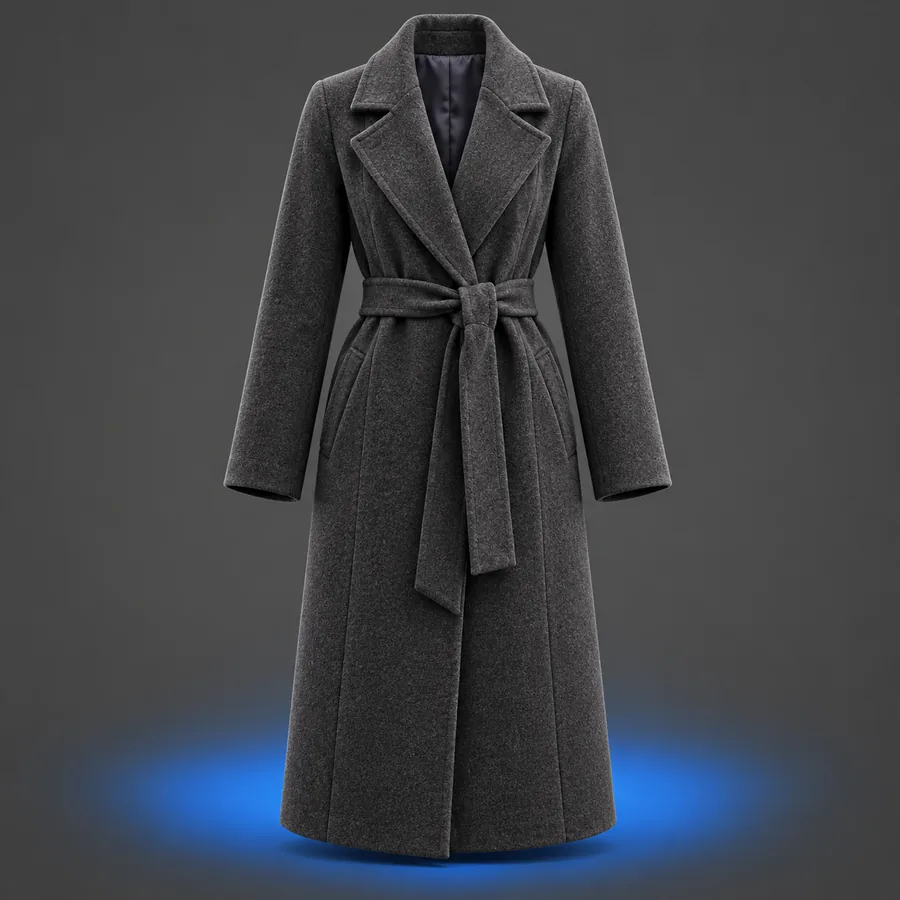
    Entrada: una imagen exportada de una página PDF. Compara el contorno del sujeto con el original antes de reutilizarla.
  2. Imagen de ejemplo para comprobar los detalles finos después de editar el fondo 2 Comprobación de detalles
    Entrada: una imagen exportada con detalles finos. Amplíala para buscar detalles perdidos o restos del fondo.
  3. Imagen de ejemplo para comprobar cómo se ve un sujeto editado sobre un fondo nuevo 3 Comprobación de ubicación
    Entrada: una imagen editada colocada sobre un fondo que contraste. Comprueba si hay halos claros u oscuros antes de añadirla a un diseño.

Cómo verificar después

Compare la imagen editada con el PDF original y, después, compruebe cómo queda en el diseño donde se utilizará.

  • No puede conservar el texto aplanado

    El texto de una página convertida en imagen deja de ser seleccionable; editar la imagen no lo recupera.

    Solución alternativaConserve el PDF original y, si necesita cambiar el texto, edítelo en un editor de PDF.

  • No puede recuperar objetos ocultos

    Al exportar una página, se captura su apariencia visible, no todas las capas ni todos los objetos editables del original.

    Solución alternativaExtraiga la imagen o el objeto vectorial original si el documento lo permite.

  • No puede garantizar un borde limpio

    Los mechones finos, las sombras suaves y los artefactos de compresión pueden dificultar la separación del fondo.

    Solución alternativaExamine el resultado con mucho aumento y sobre fondos claros y oscuros.

  • No puede confirmar si una herramienta enlazada admite PDF

    Una herramienta de edición de imágenes puede requerir una imagen como entrada en lugar de un documento PDF.

    Solución alternativaCompruebe primero los formatos de entrada admitidos; si no se acepta PDF, exporte solo la imagen que necesita.

Prepare la imagen y compruebe el resultado

Trabaje con la imagen que desea modificar

Conserve el PDF original. Si el fondo rodea una foto o un gráfico, extraiga o exporte esa imagen, compruebe los requisitos de entrada de la herramienta y examine el resultado antes de colocarlo en un diseño nuevo.

Editar una imagen
  • Conservar el documento original
  • Revisar los bordes del sujeto
  • Revisar la ubicación final

Preguntas frecuentes sobre variantes

Depende de si la herramienta edita objetos del PDF o solo imágenes. Si solo acepta imágenes, exportar primero la página genera una imagen aplanada; editarla no eliminará el objeto de fondo del PDF original.

Puedes intentar extraer esa imagen y editarla por separado. Comprueba si la extracción conserva la imagen original, ya que renderizar toda la página también puede incluir texto y gráficos cercanos.

La transparencia depende de la imagen guardada y de la aplicación utilizada para insertarla. Prueba la imagen sobre un color que contraste y revisa el nuevo PDF después de exportarlo.

No des por hecho que una herramienta admite archivos PDF, permite exportaciones sin restricciones o es gratuita solo por una frase de búsqueda. Comprueba qué formatos acepta actualmente y cuáles son sus condiciones antes de subir un archivo, especialmente si el documento contiene información privada.

Empieza a crear
Empieza a crear