supprimer l'arrière-plan

PDF ou image

Choisir un outil gratuit en ligne pour supprimer l'arrière-plan d'un PDF

Déterminez d’abord ce que signifie « arrière-plan » dans votre fichier. Un PDF peut contenir du texte modifiable, des éléments graphiques et des fonds de page ; une image exportée depuis ce PDF est une simple image composée de pixels. Supprimer l’arrière-plan de cette image ne modifie pas le PDF d’origine.

Vérifiez les formats acceptés après l’ouverture

Ce que la conversion fait perdre

Exporter une page PDF sous forme d’image peut simplifier les retouches visuelles, mais la copie exportée ne se comporte plus comme le document d’origine.

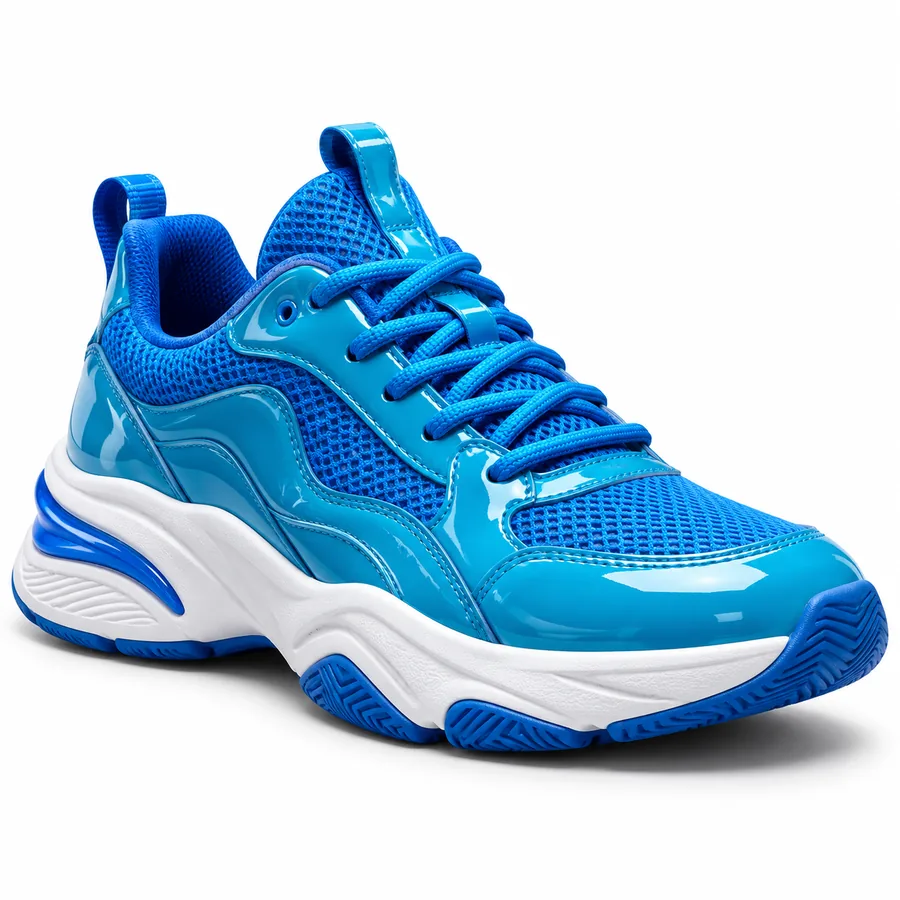
Vendeur réutilisant une photo de produit

Le PDF contient une photo de produit dont les contours doivent être nets pour une autre mise en page.

Exportez la photo, vérifiez ses contours et conservez une copie distincte du PDF.

Tutoriel pour supprimer l’arrière-plan d’un png

Personne effectuant des retouches dans un navigateur

Une seule image sur une page PDF a besoin d’un autre arrière-plan.

Travaillez sur l’image extraite plutôt que de supposer que le PDF entier sera modifié.

Supprimer l’arrière-plan en ligne

Créateur préparant des exemples

Plusieurs images exportées doivent être vérifiées par rapport aux pages d’origine.

Comparez chaque résultat à sa taille d’affichage prévue avant de le réinsérer dans un document.

exemples pour supprimer l'arrière-plan en ligne

Remove Bg renvoie vers un processus de traitement d’image ; cela ne garantit pas que l’outil lié accepte les fichiers PDF ou permette de modifier leurs calques internes. Vérifiez les formats pris en charge par l’outil avant d’envoyer un document.

Comparaison des processus de traitement des PDF et des images

Il s’agit de deux types de fichiers sources différents, même s’ils semblent identiques à l’écran.

1

Structure

PDF original

Peut contenir du texte, des éléments vectoriels, des images et des objets de page distincts.

Image de page exportée

Une page convertie en image est une seule image composée de pixels.

2

Texte

PDF original

Peut rester sélectionnable et consultable par recherche.

Image de page exportée

Le texte devient des pixels, sauf s’il est reconnu séparément.

3

Contours

PDF original

Les contours vectoriels peuvent rester indépendants de la résolution.

Image de page exportée

La qualité des contours dépend de la résolution d’exportation.

4

Arrière-plan

PDF d'origine

Il peut s'agir d'un fond de page ou d'un objet placé derrière d'autres éléments.

Image de page exportée

Il fait partie des pixels visibles de l'image.

5

Transparence

PDF d'origine

Dépend des objets du PDF et de la façon dont la page est affichée.

Image de page exportée

Nécessite un format de sortie qui préserve la transparence.

6

Retour au format PDF

PDF d'origine

Les objets d'origine restent dans le fichier source.

Image de page exportée

Réinsérer une image retouchée ne restaure pas ces objets.

Exemples de résultats à examiner

Ces exemples d'images illustrent les points à vérifier visuellement, et non des conversions PDF vérifiées ni une garantie du résultat d'un outil particulier.

faire défiler
  1. Exemple d’image pour vérifier les contours du sujet par rapport à l’arrière-plan 1 Vérification des contours
    Entrée : une image exportée depuis une page PDF. Comparez les contours du sujet avec l'original avant de la réutiliser.
  2. Exemple d’image pour vérifier les détails fins après la modification de l’arrière-plan 2 Vérification des détails
    Entrée : une image exportée comportant des détails fins. Zoomez pour repérer les détails manquants ou les traces d'arrière-plan.
  3. Exemple d’image pour vérifier l’apparence d’un sujet modifié sur un nouveau fond 3 Vérification du placement
    Entrée : une image retouchée placée sur un fond contrasté. Vérifiez l'absence de halos clairs ou foncés avant de l'ajouter à une mise en page.

Comment vérifier après

Comparez l’image modifiée au PDF source, puis testez-la dans la mise en page où elle sera utilisée.

  • Il ne peut pas préserver le texte aplati

    Le texte d’une page convertie en image ne redevient pas sélectionnable simplement parce que l’image a été modifiée.

    Solution de contournementConservez le PDF source et modifiez son texte dans un éditeur PDF si des changements sont nécessaires.

  • Il ne peut pas récupérer les objets masqués

    L’exportation d’une page capture son apparence visible, mais pas tous les calques ou objets modifiables du document source.

    Solution de contournementExtrayez l’image ou l’objet vectoriel d’origine lorsque le document le permet.

  • Il ne peut pas garantir des contours nets

    Les mèches fines, les ombres douces et les artefacts de compression peuvent rendre un arrière-plan difficile à séparer.

    Solution de contournementExaminez le résultat avec un fort grossissement, sur des fonds clairs et foncés.

  • Il ne peut pas confirmer la prise en charge des PDF par un outil lié

    Un outil de retouche d’image peut exiger une image plutôt qu’un document PDF.

    Solution de contournementVérifiez d’abord les formats acceptés ; si les PDF ne sont pas pris en charge, exportez uniquement l’image dont vous avez besoin.

Préparez l’image, puis vérifiez le résultat

Travaillez sur l’image que vous souhaitez modifier

Conservez le PDF d’origine. Si l’arrière-plan entoure une photo ou un élément graphique, extrayez ou exportez cette image, vérifiez les formats acceptés par l’outil de destination et examinez le résultat avant de l’intégrer dans une nouvelle mise en page.

Modifier une image
  • Conserver le document source
  • Vérifier les contours du sujet
  • Vérifier le placement final

FAQ sur les variantes

Cela dépend de sa capacité à modifier les objets PDF ou seulement les images. S’il n’accepte que les images, exporter d’abord la page produit une image aplatie ; modifier cette image ne supprimera pas l’objet d’arrière-plan du PDF d’origine.

Vous pouvez essayer d’extraire cette image et de la modifier séparément. Vérifiez que l’extraction conserve l’image d’origine, car le rendu de la page entière peut aussi inclure du texte et des éléments graphiques à proximité.

La transparence dépend du fichier image enregistré et de l’application utilisée pour l’insérer. Testez l’image sur une couleur contrastante et examinez le nouveau PDF après l’exportation.

Ne présumez pas qu’un outil accepte les PDF, permet des exportations sans restriction ou est gratuit sur la seule base d’une recherche. Vérifiez les formats actuellement pris en charge et les conditions d’utilisation avant d’importer un document, surtout s’il contient des informations privées.

Commencer à créer
Commencer à créer