SVG y transparencia
Cómo quitar el fondo de un svg online gratis
Es posible que un SVG ya tenga un fondo transparente o que contenga una forma blanca o una imagen incrustada que necesite edición. Primero, decide si necesitas conservar un archivo vectorial o si solo necesitas una imagen que se vea bien sobre otro fondo.

Por qué el archivo original cambia el resultado
Un resultado que parece transparente no es necesariamente un SVG editable. El proceso adecuado depende del contenido del archivo original y de lo que necesites entregar.
La herramienta: examina un ejemplo antes de exportar
Usa estos ejemplos de imágenes como ejercicios de inspección, no como prueba de que se pueda subir o exportar un SVG. En cada uno, comprueba el borde del sujeto sobre un fondo claro y otro oscuro.
-
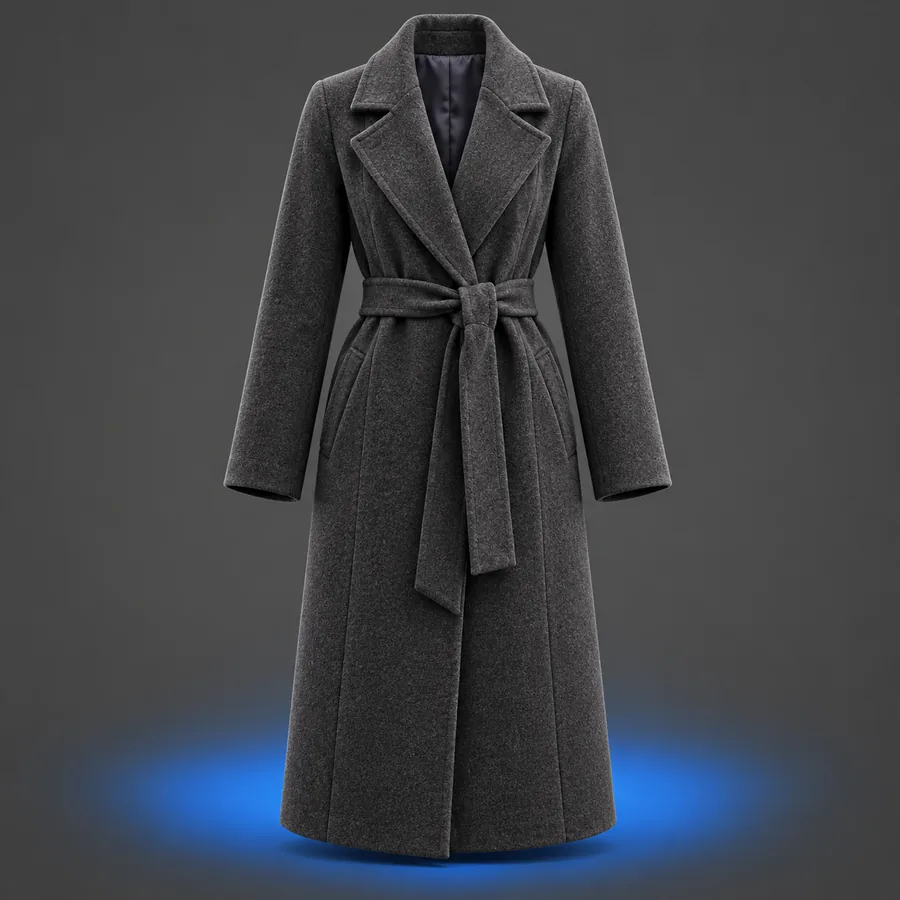 1
Comprobación de bordes
Imagen para inspeccionar: una imagen con un sujeto claramente definido. Busca píxeles residuales del fondo a lo largo del contorno antes de colocarla sobre otro color.
1
Comprobación de bordes
Imagen para inspeccionar: una imagen con un sujeto claramente definido. Busca píxeles residuales del fondo a lo largo del contorno antes de colocarla sobre otro color. -
 2
Comprobación de detalles
Imagen para inspeccionar: una imagen con pequeños detalles cerca del borde del sujeto. Amplíala para comprobar si las partes estrechas siguen intactas.
2
Comprobación de detalles
Imagen para inspeccionar: una imagen con pequeños detalles cerca del borde del sujeto. Amplíala para comprobar si las partes estrechas siguen intactas. -
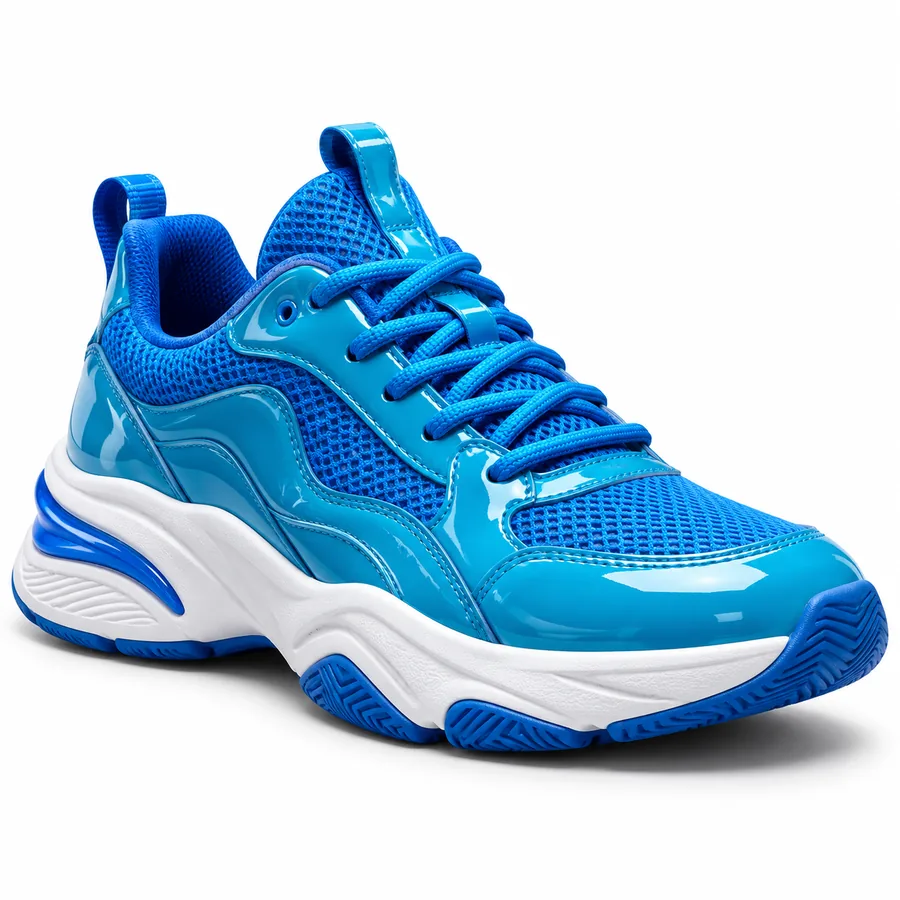 3
Comprobación de transparencia
Imagen para inspeccionar: una imagen destinada a reutilizarse sobre distintos fondos. Coloca el resultado sobre un color que contraste para distinguir la transparencia de un relleno blanco.
3
Comprobación de transparencia
Imagen para inspeccionar: una imagen destinada a reutilizarse sobre distintos fondos. Coloca el resultado sobre un color que contraste para distinguir la transparencia de un relleno blanco.
Tabla comparativa: ¿SVG editable o PNG transparente?
Estas son diferencias entre formatos de archivo, no una garantía de que una herramienta determinada acepte archivos SVG o exporte resultados en SVG. Confirma los formatos compatibles en la herramienta que elijas.
SVG editado
PNG transparente
Estructura de la imagen
SVG editado
Puede conservar formas vectoriales editables si el archivo de origen las contiene.
PNG transparente
Almacena una cuadrícula fija de píxeles.
Eliminación del fondo
SVG editado
Una forma de fondo se puede eliminar u ocultar en un editor vectorial.
PNG transparente
Los píxeles del fondo se pueden volver transparentes sin afectar al sujeto.
Escalado
SVG editado
Los trazados vectoriales se pueden escalar sin pixelarse.
PNG transparente
Ampliar la imagen más allá de sus dimensiones puede hacer visibles los píxeles.
Fotografías incrustadas
SVG editado
Un SVG puede contener una fotografía rasterizada; su extensión de archivo no convierte esa fotografía en vectores.
PNG transparente
La fotografía sigue siendo un archivo de datos rasterizados.
Edición después de la exportación
SVG editado
Los trazados individuales pueden seguir siendo seleccionables si existen en el archivo de origen.
PNG transparente
No se conservan los trazados vectoriales individuales.
Opción más adecuada
SVG editado
Elige esta opción cuando necesites trazados editables para un logotipo o una ilustración.
PNG transparente
Elige esta opción cuando necesites una imagen transparente para una diapositiva, un anuncio o una composición.
Preguntas frecuentes sobre cómo quitar el fondo de un SVG
Sí. Si el área blanca es una forma independiente, puedes eliminarla con un editor vectorial compatible. Si el SVG contiene una fotografía incrustada con fondo blanco, tendrás que editar la imagen rasterizada para quitarlo.
Es posible. Algunos editores muestran un lienzo blanco aunque el archivo no contenga ningún objeto de fondo. Coloca el SVG sobre una superficie de color o revisa sus capas antes de borrar nada.
Eliminar una forma vectorial de fondo puede conservar los trazados vectoriales restantes. En cambio, una herramienta que procese el diseño como imagen puede generar un resultado rasterizado. Comprueba el tipo de archivo exportado y si sus formas siguen siendo editables.
Comprueba si acepta tu SVG, si admite imágenes incrustadas y qué formatos de salida ofrece. Previsualiza el resultado sobre un fondo que contraste y revisa los bordes finos antes de usarlo en un diseño.